Arbeiten mit eigenen Domains
Codesphere ermöglicht es, eigene Domains (z. B. example.com) zusätzlich zu den generierten <workspace-id>.<data-center>.<your-codesphere-instance-domain> URLs mit den eigenen Workloads zu verbinden. Dieser Prozess umfasst das Hinzufügen der Domain zum Team, die Verifizierung des Eigentums und anschließend das Routing des Datenverkehrs zum jeweiligen Workspace.
Hinzufügen einer Domain zum Team
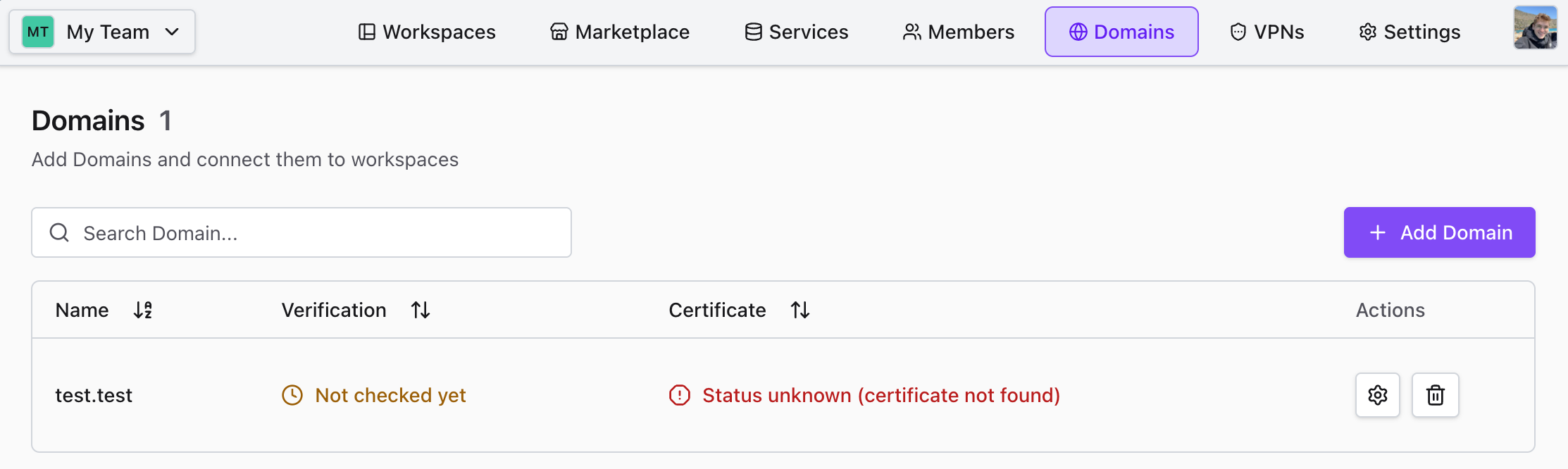
- Im Team-Dashboard zum Tab Domains navigieren.
- Auf die Schaltfläche + Add Domain oben rechts klicken.
- Den Domainnamen (z. B.
your-domain.com) im Popup-Fenster eingeben und auf Add klicken.
Eigentum verifizieren (DNS-Konfiguration)
Nach dem Hinzufügen muss der Nachweis des Domain-Eigentums durch das Hinzufügen von DNS-Einträgen erfolgen.
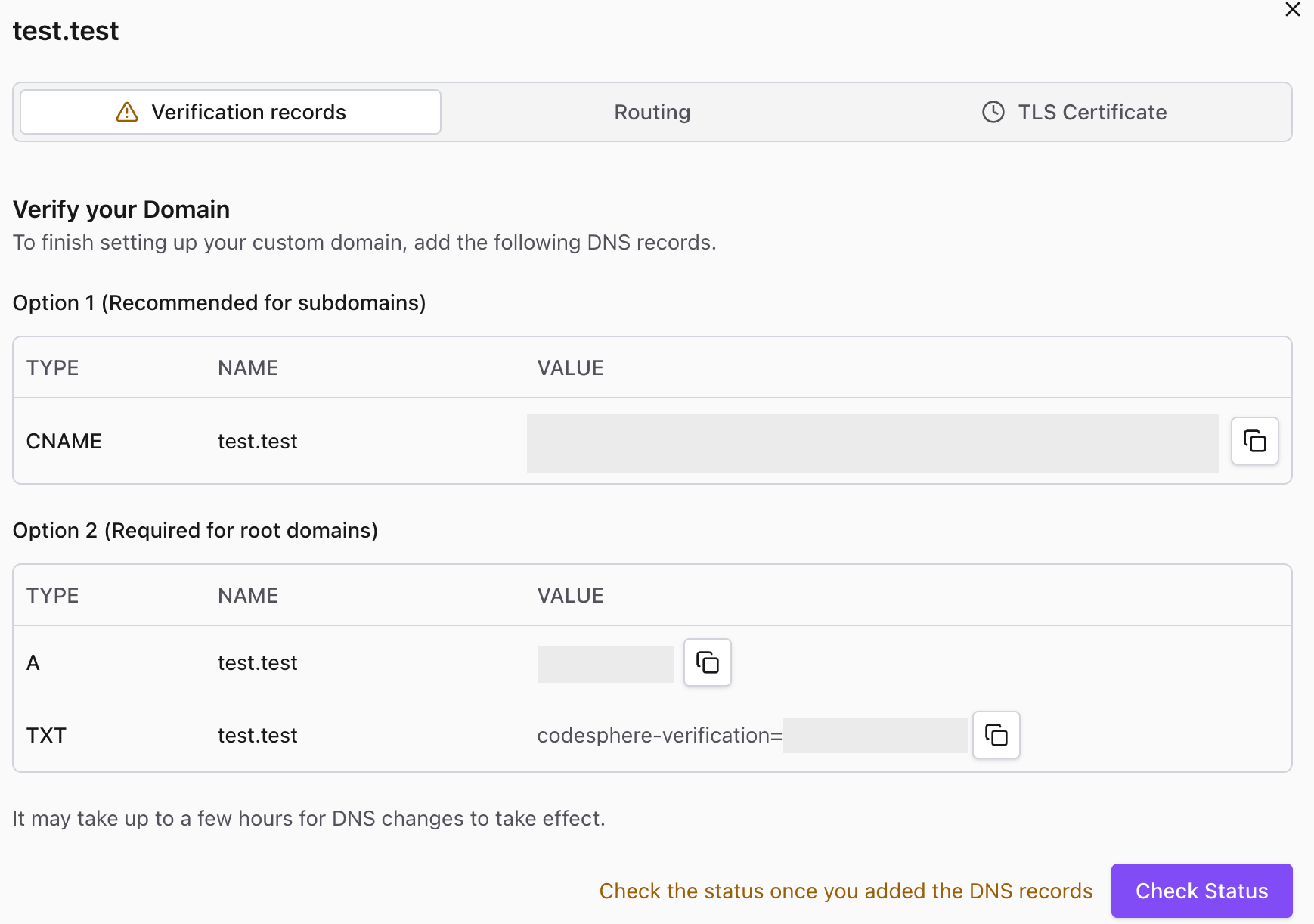
- Auf das Settings-Symbol (Zahnrad) neben der neu hinzugefügten Domain klicken, um das Konfigurationsfenster zu öffnen.
- Zum Tab Verification records wechseln.
- Es stehen zwei Verifizierungsoptionen zur Auswahl. Die passende für den jeweiligen Anwendungsfall wählen:
- Option 1 (empfohlen für Subdomains): Einen
CNAME-Eintrag hinzufügen, der auf den angezeigten Wert verweist (z. B....workspaces.codesphere.com). - Option 2 (in der Regel für Root-/Apex-Domains erforderlich): Einen
A-Eintrag hinzufügen, der auf die angegebene IP-Adresse verweist (z. B.145.40.95.110), sowie einenTXT-Eintrag mit der angegebenen Verifizierungszeichenfolge. Hinweis: Manche DNS-Anbieter (z. B. Cloudflare) unterstützen auch CNAME-Einträge für Root-Domains.
- Beim DNS-Anbieter (z. B. Cloudflare oder Azure DNS) für die entsprechende Domain anmelden und diese Einträge hinzufügen.
- Ein paar Minuten warten, bis die Änderungen propagiert sind, und anschließend in Codesphere auf Check Status klicken.
Datenverkehr zu den eigenen Services routen
Nach der Verifizierung muss Codesphere mitgeteilt werden, welcher Workspace den Datenverkehr für diese Domain empfangen soll.
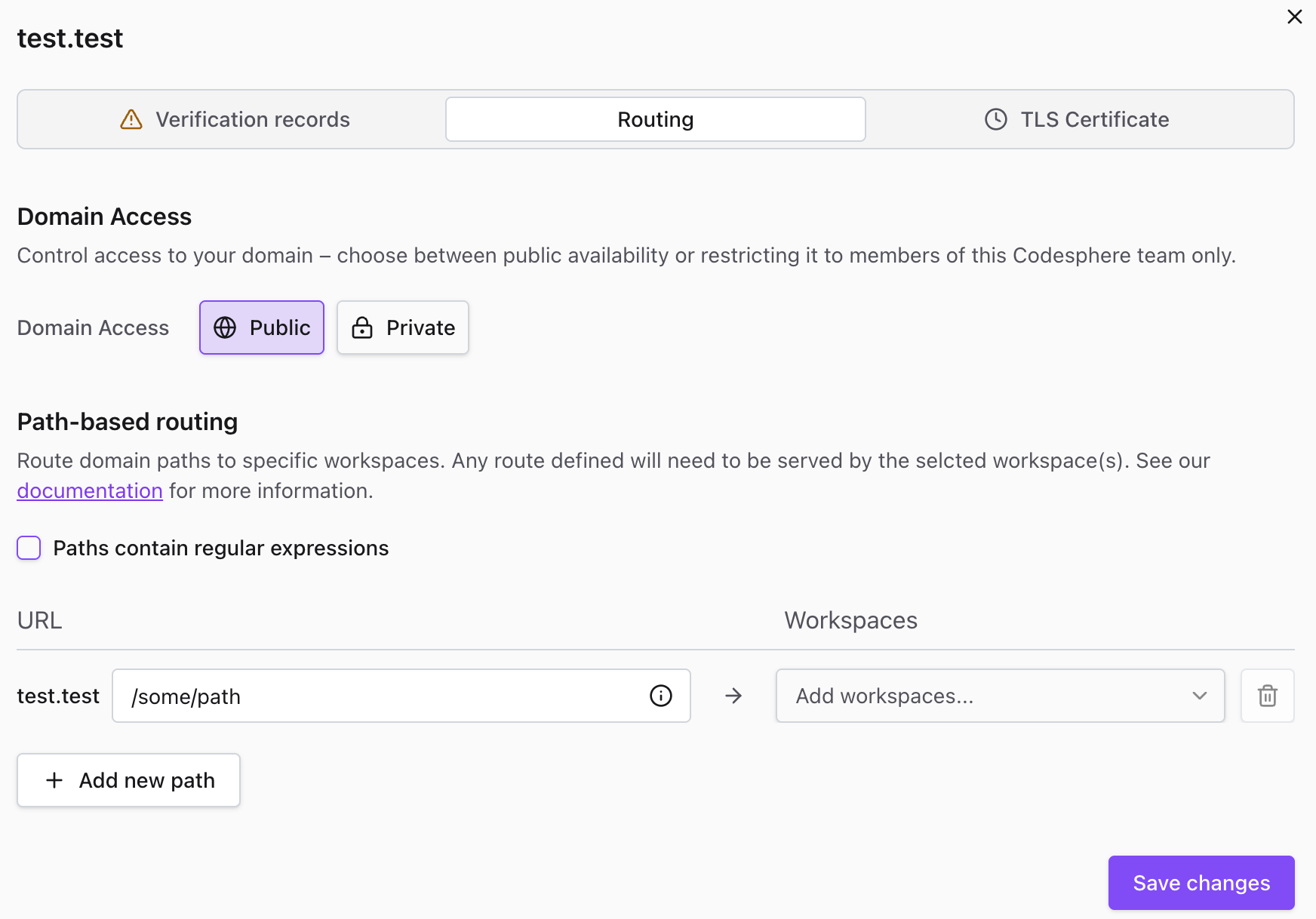
- Im Domain-Einstellungsbereich zum Tab Routing wechseln.
- Domain Access: Auswählen, ob die Domain Public (für alle zugänglich) oder Private (nur für Teammitglieder zugänglich) sein soll.
- Pfadbasiertes Routing:
- Im Feld URL den Standardwert
/beibehalten, um den gesamten Datenverkehr zu routen, oder ein Pfadpräfix (z. B./api/) angeben, um nur passende Anfragen zu routen. - Im Dropdown-Menü Workspaces den zu verbindenden Workspace auswählen. Es können mehrere Workspaces ausgewählt werden, um den Datenverkehr aufzuteilen (z. B. für A/B-Tests oder schrittweise Rollouts).
- Auf + Add new path klicken, um bestimmte Pfade (z. B.
/api) zu unterschiedlichen Workspaces zu routen.
- Im Feld URL den Standardwert
- Auf Save changes klicken.
Es können mehrere Workspaces mit derselben Domain verbunden werden. In diesem Fall wird der Datenverkehr im Verhältnis 1/N auf alle Workspaces aufgeteilt.
TLS/SSL-Zertifikate
Codesphere verwaltet TLS-Zertifikate für verifizierte Domains automatisch.
- Zum Tab TLS Certificate wechseln.
- Sicherstellen, dass Automated ausgewählt ist. Codesphere generiert und erneuert Zertifikate automatisch, sobald die Domain verifiziert wurde.
- (Falls der Status "Domain unverified" angezeigt wird, zunächst Schritt 2 durchführen.)
Bei Private Cloud Installationen hängt die automatische Bereitstellung von TLS-Zertifikaten von der jeweiligen Konfiguration ab.
Um die Zertifikate selbst zu verwalten, auf die Schaltfläche Self-Managed klicken. In diesem Fall muss sichergestellt werden, dass die Zertifikate stets aktuell gehalten und abgelaufene Zertifikate eigenständig ersetzt werden, um Ausfallzeiten der Anwendung zu vermeiden.
Domain entfernen
Um eine Domain zu entfernen:
- Auf das Papierkorb-Symbol neben der Domain in der Liste klicken.
- Die Aktion durch Klicken auf Remove Domain im Warnhinweis-Popup bestätigen.
Wird eine Domain mit einem derzeit gestoppten Workspace verbunden, versucht Codesphere, diesen zu aktivieren, sobald ein Nutzer die Domain aufruft. Ein Cold Start kann dabei jedoch zu einer kurzen Verzögerung führen. Für die beste Nutzererfahrung sollten produktive Workspaces auf "Always On" gesetzt werden.