Erste Schritte
Folge diesen Schritten, um deine erste Anwendung in nur wenigen Minuten auf Codesphere zum Laufen zu bringen.
Erstellen eines Workspace
-
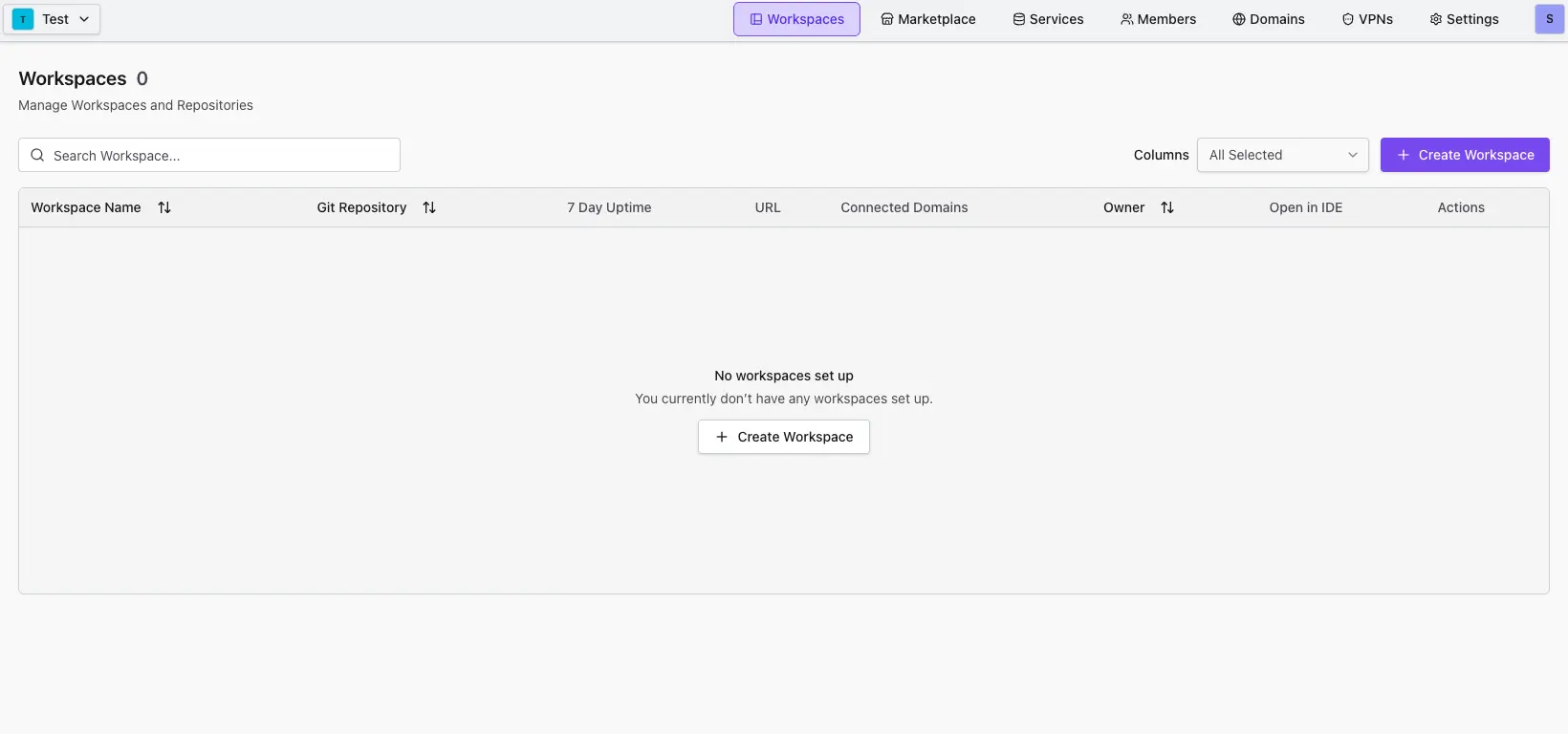
Workspace erstellen: Klicke auf die Schaltfläche Create Workspace oberhalb der Workspace-Liste.
-
Quelle auswählen: Wähle aus, woher die Deployment-Konfiguration stammen soll. Es gibt drei Möglichkeiten, deinen Code in Codesphere einzubinden:
- Vorlage verwenden
- Git-Repository importieren
- Von Grund auf neu starten
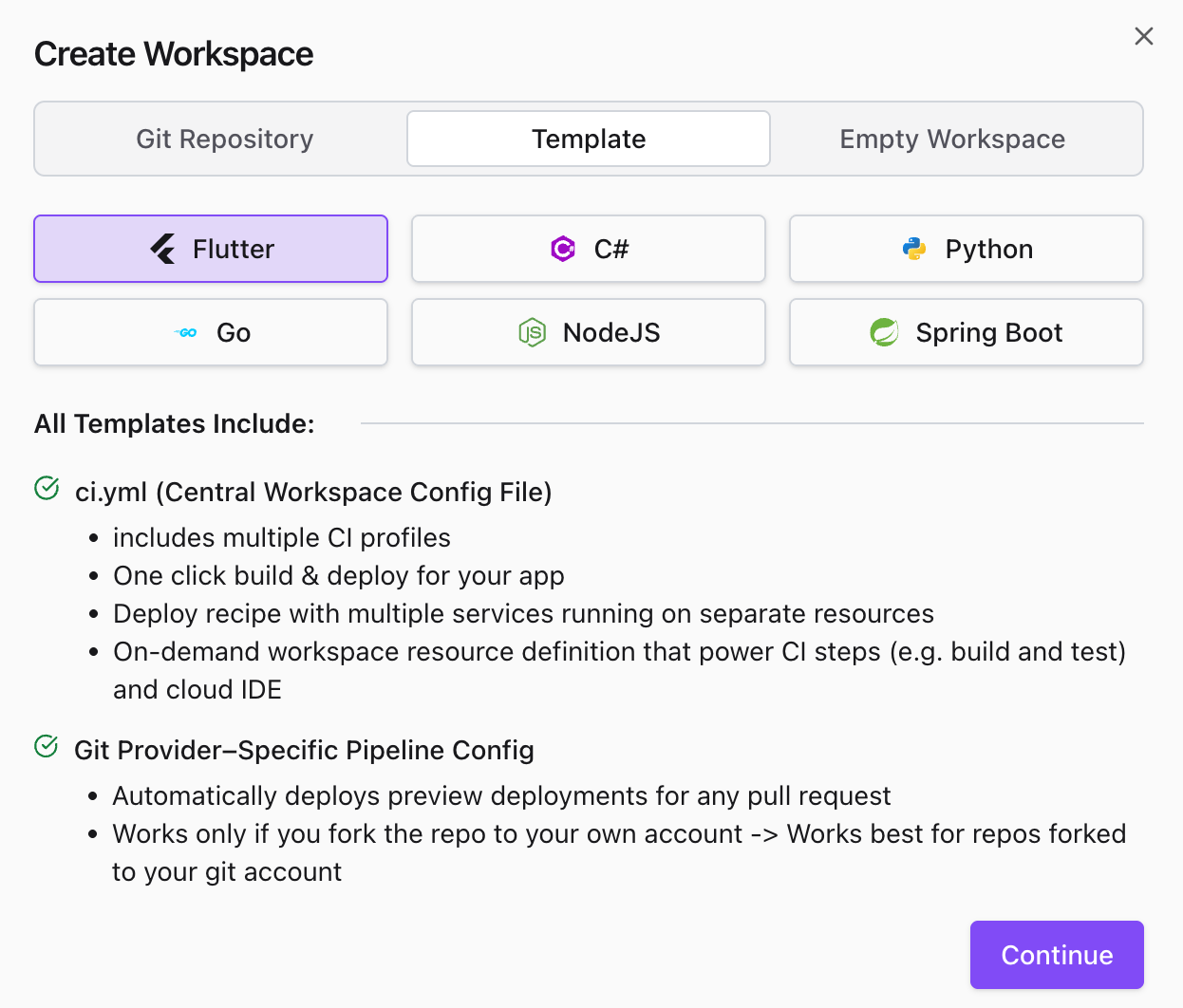
Wähle eine vorkonfigurierte Vorlage (wie unsere Node.js- oder Python-Vorlagen) für die schnellste Einrichtung.
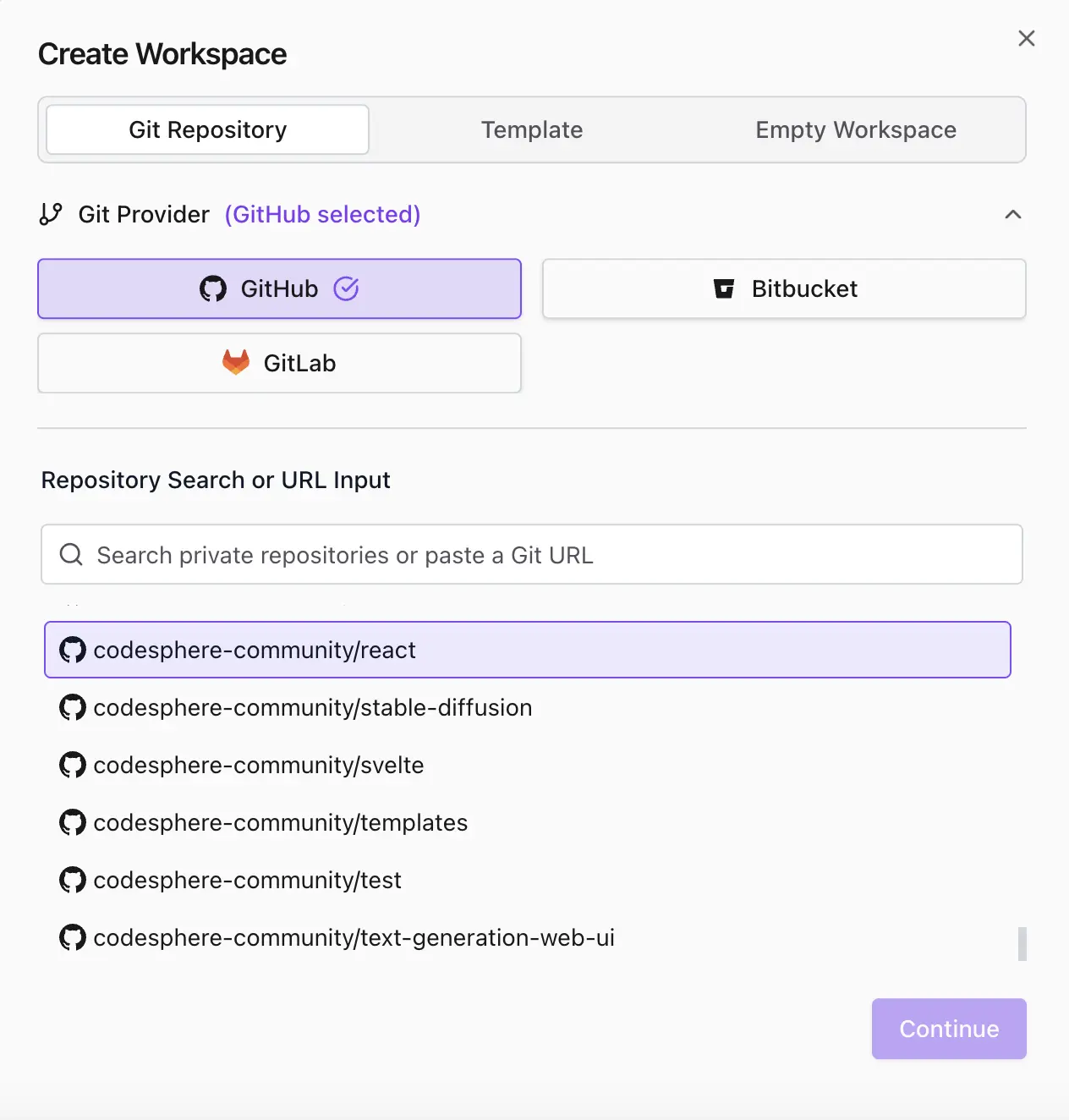
Verbinde das GitHub-, GitLab-, Azure-DevOps- oder Bitbucket-Repository deines Unternehmens. Die verfügbaren Git-Provider hängen von der Konfiguration deiner Instanz ab.
Erstelle einen leeren Workspace und konfiguriere deine Umgebung manuell.
-
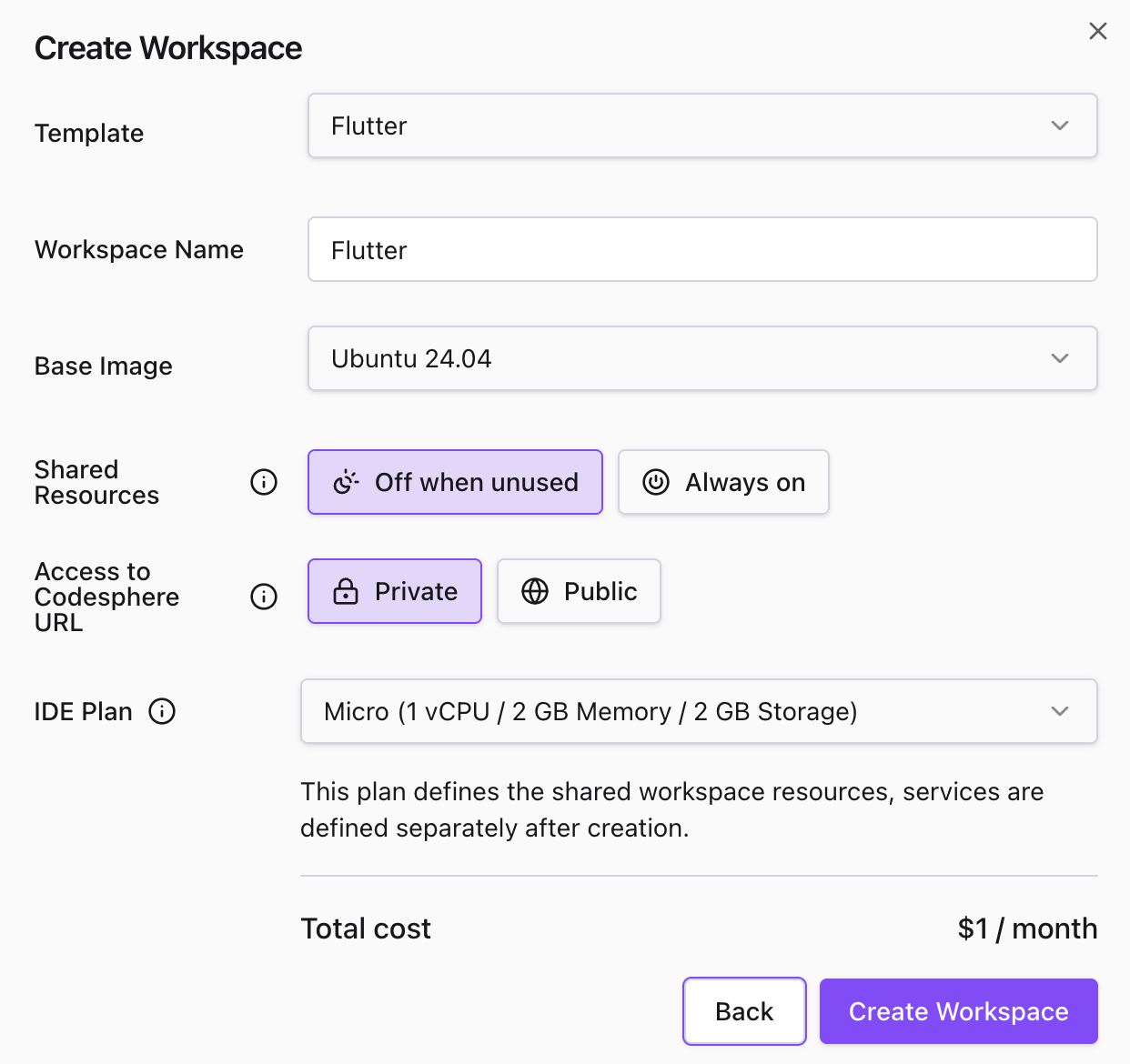
Ressourcen festlegen: Wähle die passenden Ressourcen (CPU/RAM), um dein Workspace-Cockpit (IDE und Entwicklungstools) zu betreiben, und bestätige anschließend die Erstellung.
 Workspace-Ressourcen
Die in diesem Schritt ausgewählten Ressourcen werden ausschließlich für den Betrieb deines Cockpits und der Entwicklungstools verwendet. Standardmäßig sind diese auf „off-when-unused“ eingestellt. Weitere Details zu den verschiedenen Ressourcen von Workspaces und Landscape-Services findest du unter Landscapes and Workspace Toolkit.
Deployment deiner Landscape
- Vorlage
- Eigenes Git-Repository
- Leerer Workspace
-
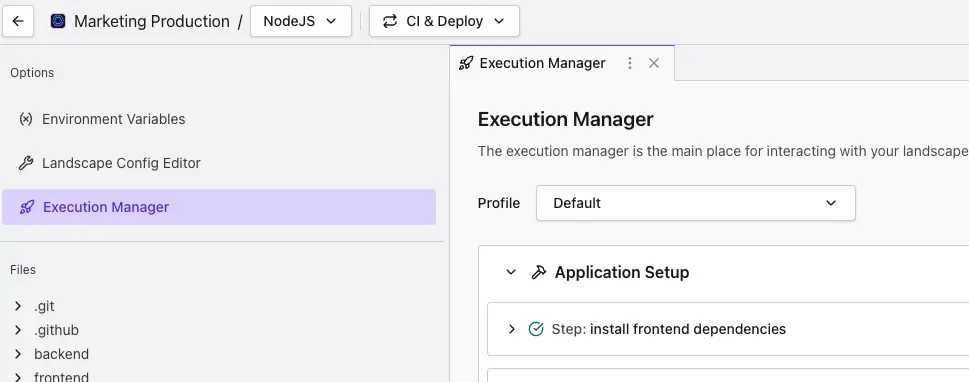
Execution Manager öffnen: Sobald dein Workspace geladen ist, öffne den Execution Manager über die Seitenleiste.
-
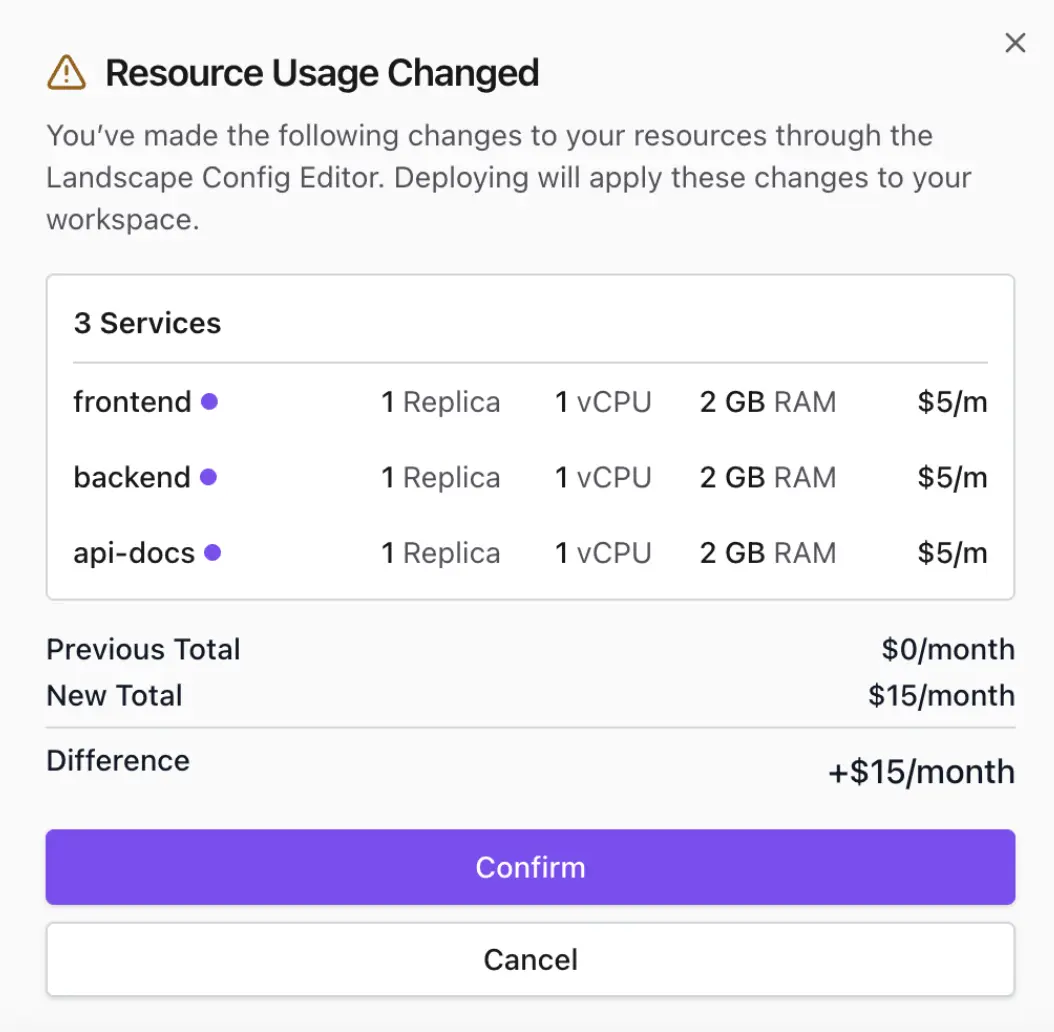
Landscape synchronisieren: Klicke im Landscape-Deployment-Bereich auf die Schaltfläche Sync Landscape. Du wirst aufgefordert, die Ressourcenzuweisung für deine tatsächlich laufenden Services zu bestätigen.
-
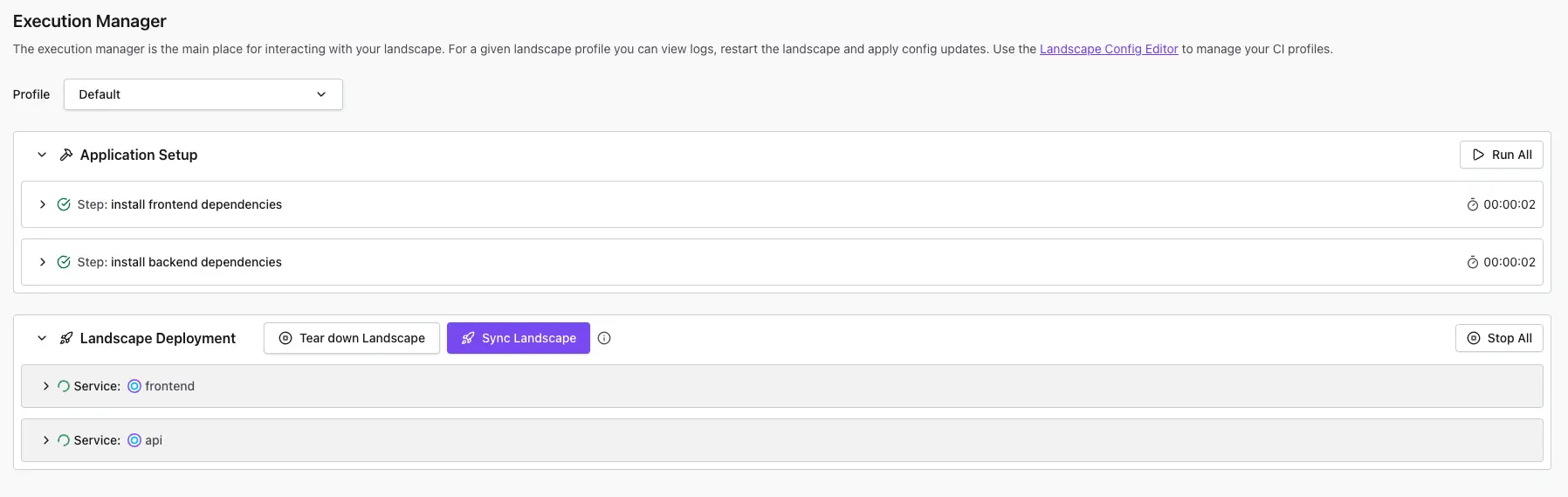
Pipeline-Stages ausführen: Führe im Execution Manager die folgenden Stages in dieser Reihenfolge aus:
- Run Application Setup: Dadurch werden alle notwendigen Pakete und Abhängigkeiten installiert.
- Run Landscape Deployment: Dadurch wird die Anwendung gestartet.
-
Anwendung ansehen: Sobald die Deployment-Stage grün wird, klicke oben rechts in der IDE auf das Symbol Open Preview, um dein Live-Deployment zu sehen!
Wenn dein Repository eine ci.yml-Datei enthält: Folge den gleichen Schritten wie im Vorlagen-Fall – öffne den Execution Manager, synchronisiere deine Landscape und führe die Pipeline-Stages aus.
Wenn dein Repository keine ci.yml-Datei enthält: Du musst deine Landscape manuell konfigurieren. Unter Configuring a Landscape erfährst du, wie du:
- Services (Reactives, Managed Containers oder Managed Services) hinzufügst
- Ausführungsschritte und Ressourcen konfigurierst
- Netzwerk und Domains einrichtest
Sobald alles konfiguriert ist, synchronisiere deine Landscape und führe deine Pipeline-Stages aus, um das Deployment durchzuführen.
Um deine Anwendung aus einem leeren Workspace heraus zu deployen, musst du:
- Deine Landscape konfigurieren, indem du eine
ci.yml-Datei erstellst – unter Configuring a Landscape erfährst du, wie du je nach Art deines Runtime-Typs deine Services, Ausführungsschritte und Ressourcen definierst. - Deine Landscape synchronisieren über den Execution Manager
- Deine Pipeline-Stages ausführen, um die Services zu starten