Editor-Einstellungen & Tastenkürzel bearbeiten
Dieser Leitfaden hilft dabei, die Programmierumgebung in Codesphere an den persönlichen Workflow anzupassen.
Navigation zu den Editor-Einstellungen
Zunächst muss bekannt sein, wo sich die Editor-Einstellungen befinden.
- Am Account anmelden.
- Das Profilsymbol in der oberen rechten Ecke des Bildschirms finden.
- User Settings aus dem Dropdown-Menü auswählen.
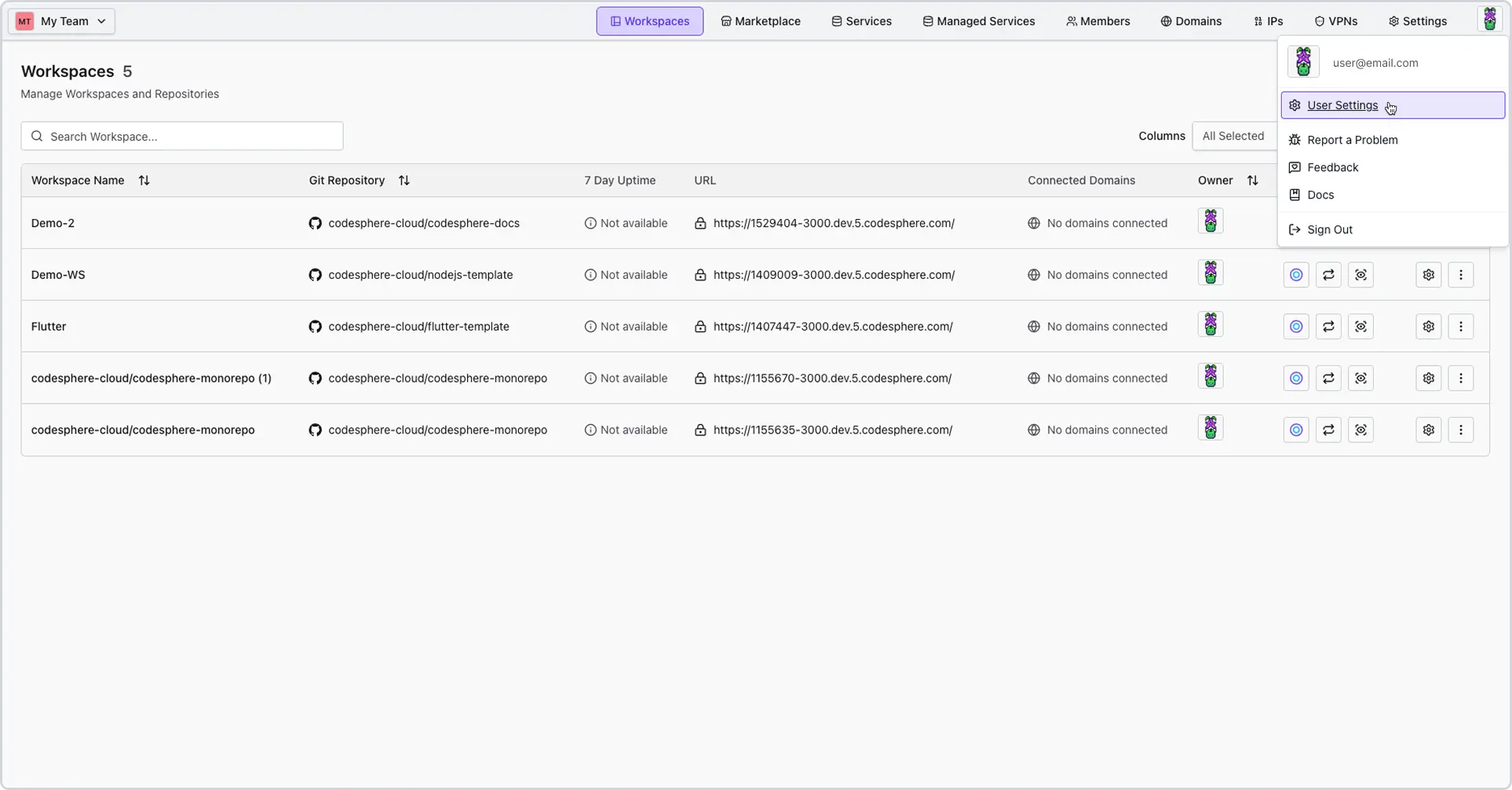
- Auf den Tab Editor Settings in der linken Seitenleiste klicken.
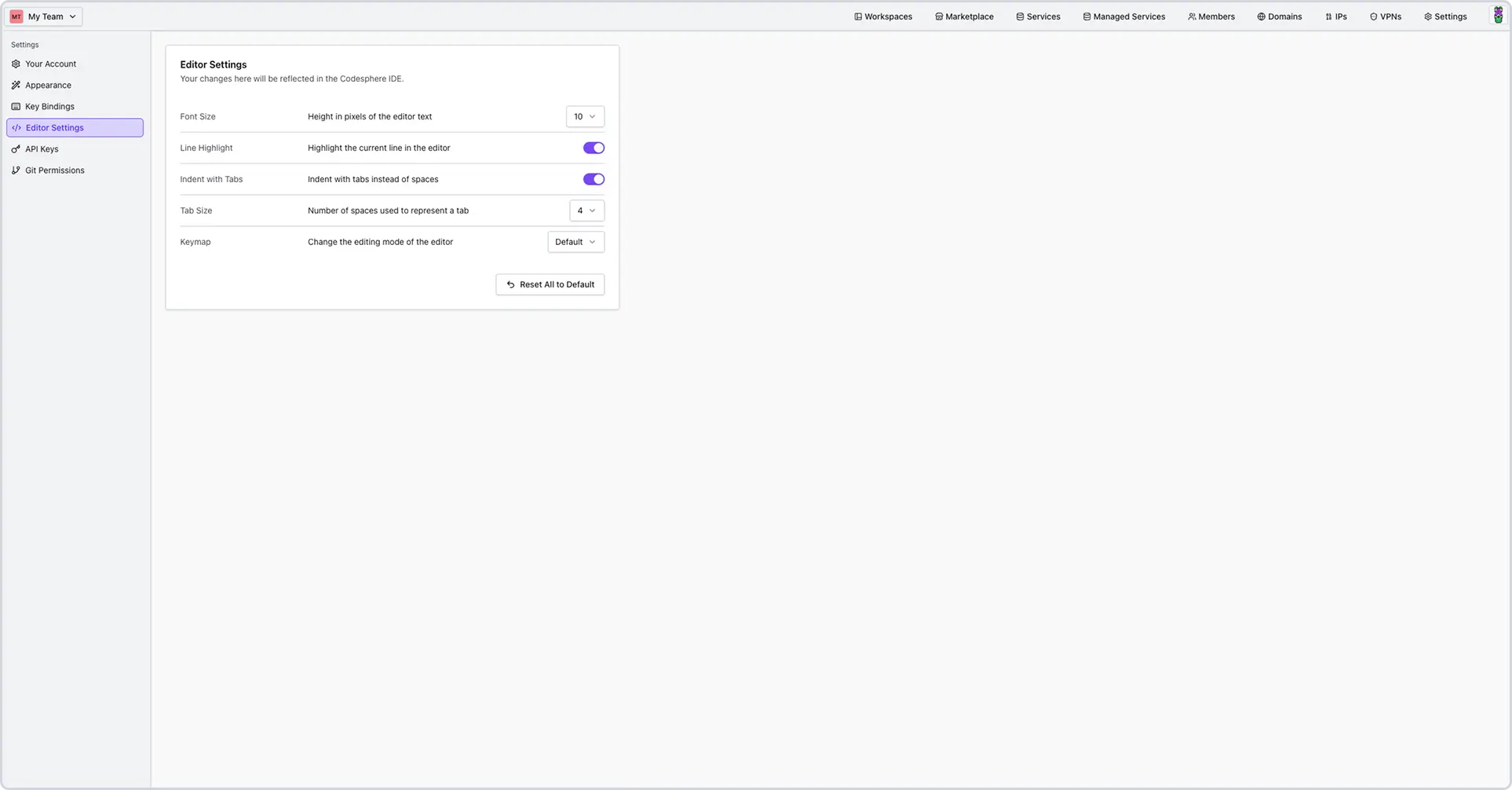
Editor-Einstellungen
Verhalten und Erscheinungsbild des Text-Editors feinjustieren.
| Einstellung | Beschreibung |
|---|---|
| Font Size | Die Höhe des Editor-Textes in Pixel anpassen (z. B. 14px). |
| Line Highlight | Ein-/ausschalten, um den Hintergrund der Zeile hervorzuheben, in der sich der Cursor aktuell befindet. |
| Indent with Tabs | Einschalten, um physische Tabulatorzeichen zu verwenden; ausschalten, um Leerzeichen zu verwenden. |
| Tab Size | Die Anzahl der Leerzeichen festlegen, die einen einzelnen Tabulator darstellen (Standard ist üblicherweise 2 oder 4). |
| Keymap | Den grundlegenden Bearbeitungsmodus ändern. Auswahl zwischen Default, Vim oder Emacs. |
Auf Standardwerte zurücksetzen
Wer mit zu vielen Einstellungen experimentiert hat und einen Neustart möchte, kann alles auf einmal zurücksetzen.
- Zum unteren Ende des Bereichs Editor Settings scrollen.
- Auf die Schaltfläche Reset All to Default klicken.
Tastenkürzel anpassen
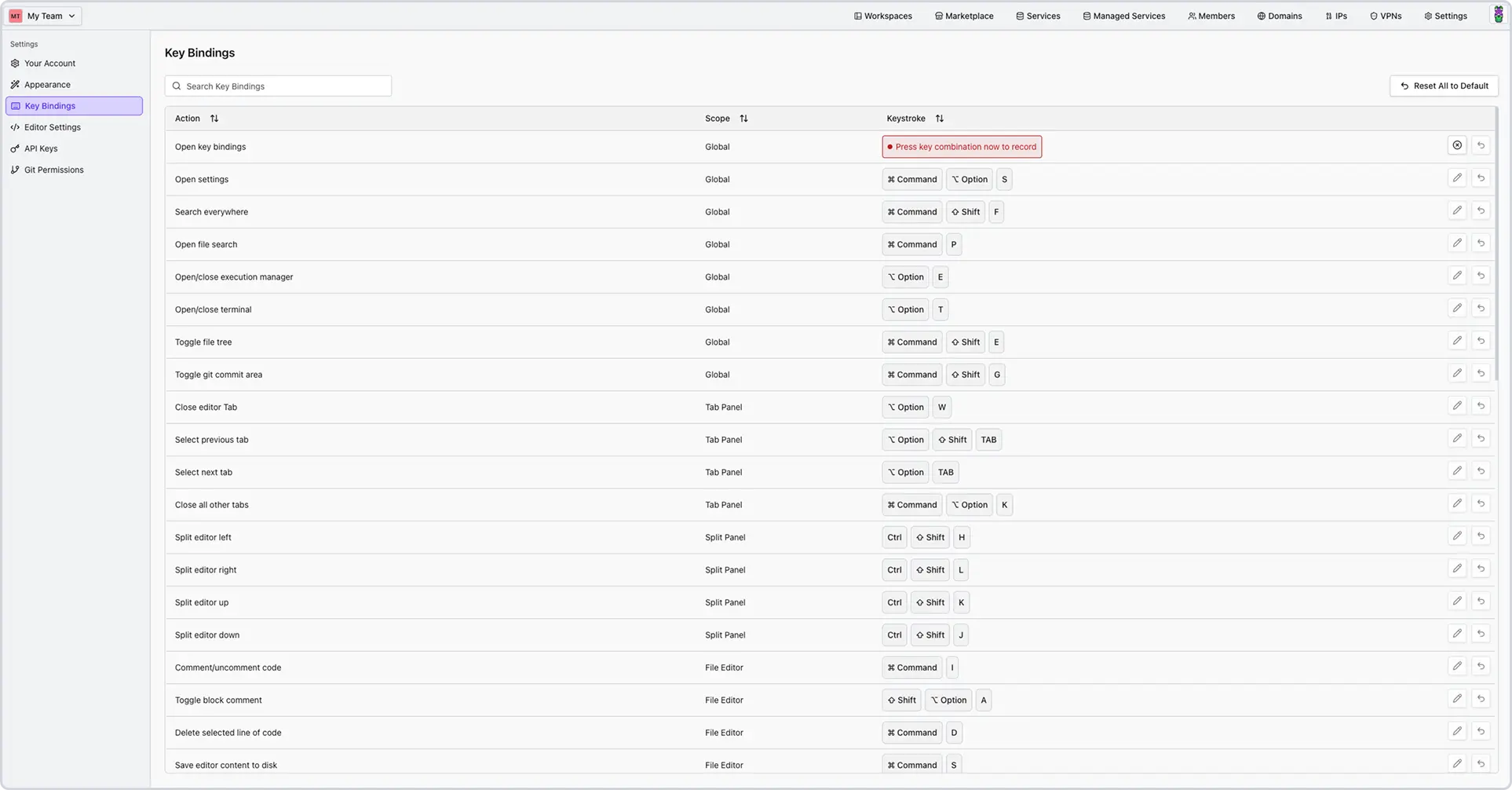
Mit Tastenkürzeln lassen sich IDE-Aktionen über Tastenkombinationen auslösen.
- Im Bereich User Settings auf den Tab Keybindings klicken.
- Über die Suchleiste einen bestimmten Befehl suchen (z. B. „Save" oder „Find").
- Auf die Schaltfläche klicken, um eine neue Tastenkombination aufzuzeichnen.
Häufig gestellte Fragen
-
Wirkt sich die Schriftgröße auf die Ansicht meiner Teammitglieder aus?
Nein. Die Angaben in den persönlichen User Settings ändern nur die eigene Ansicht des Code-Editors. -
Kann ich für verschiedene Projekte unterschiedliche Einstellungen festlegen?
Derzeit gelten die Editor-Einstellungen global für das Benutzerprofil und werden auf alle Codesphere Workspaces angewendet.