Integrierter VS Code Server
Jede Codesphere Workspace verfügt über einen integrierten VS Code Server, der eine voll funktionsfähige Remote-Entwicklungsumgebung direkt im Browser bereitstellt. Damit hast du Zugriff auf die vollständige VS Code Erfahrung – ausgeführt auf demselben Dateisystem wie deine Anwendung – ganz ohne lokale Einrichtung oder Remote-Tunnel.
Wann der VS Code Server verwendet werden sollte
Während die Codesphere Cloud IDE auf Echtzeit-Zusammenarbeit, Code-Reviews und kleinere Änderungen mit dem Team optimiert ist, eignet sich der VS Code Server besonders, wenn Folgendes benötigt wird:
- Voll funktionsfähige Remote-Entwicklung, wenn keine lokale IDE verfügbar ist
- Umfangreiche VS Code Erweiterungen und Anpassungsmöglichkeiten
- Gewohnter VS Code Workflow für längere Coding-Sessions
- Die eigene persönliche Entwicklungsumgebung in der Cloud
Beide Tools laufen in derselben Workspace und greifen auf dasselbe Dateisystem zu, sodass je nach Bedarf problemlos zwischen ihnen gewechselt werden kann.
Architektur
Der VS Code Server ist eine Open-Source-Serverversion von VS Code, die direkt im Workspace-Pod läuft und auf demselben Dateisystem-Volume wie die Anwendung eingebunden ist.
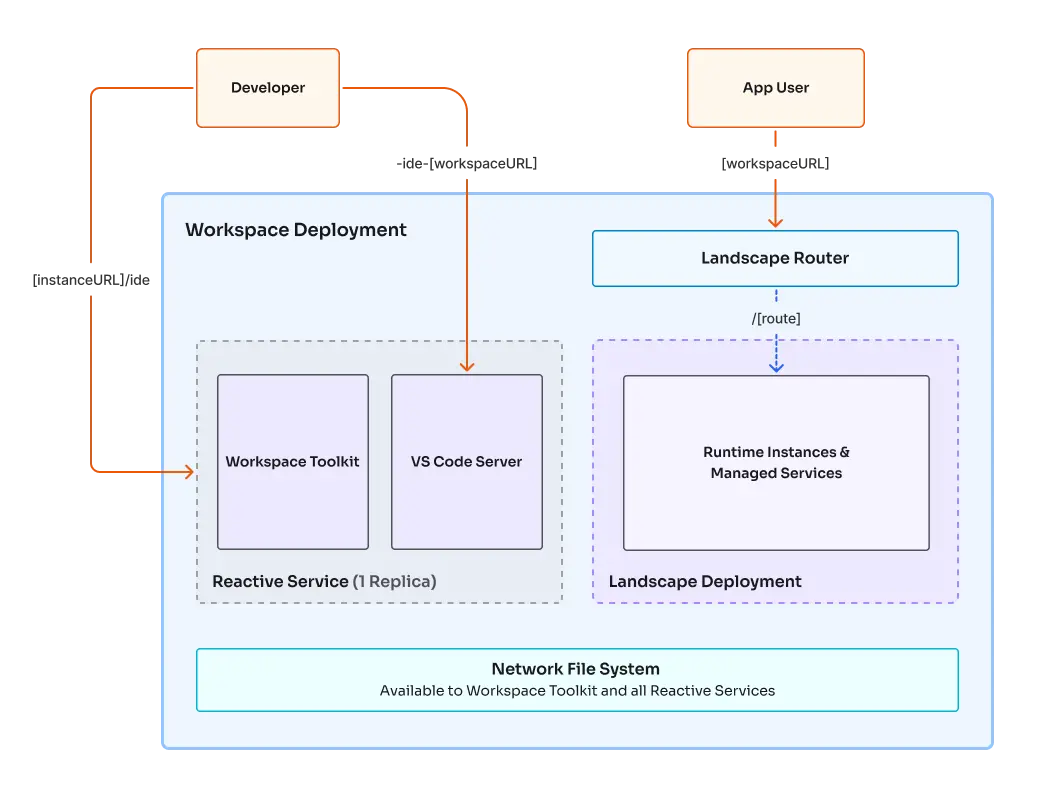
Entsprechende barrierefreie Textbeschreibung
Änderungen werden direkt im selben Dateisystem vorgenommen und beobachtet – keine Remote-Tunnel, Synchronisationsverzögerungen oder Dateiübertragungsprotokolle nötig. Was in VS Code bearbeitet wird, steht der laufenden Anwendung sofort zur Verfügung.
Da der VS Code Server im selben Pod wie die Codesphere IDE läuft, profitiert er von effizientem Ressourcenmanagement. Der Pod wird bei Nichtnutzung automatisch abgeschaltet, die Pod-Größe kann je nach Bedarf selbst gesteuert werden, und es ist keine zusätzliche Infrastruktur erforderlich.
Der VS Code Server ist durch Codesphere's Restricted-Domain-Funktion geschützt, sodass nur autorisierte Teammitglieder Zugriff auf die Entwicklungsumgebung haben.
Mit dem VS Code Server arbeiten
VS Code Server starten
- Navigiere zu deiner Workspace auf der Codesphere-Plattform
- Suche die Schaltfläche für den VS Code Server in der oberen rechten Ecke der Workspace-Oberfläche
- Klicke auf die Schaltfläche, um den VS Code Server zu starten
- Der Server öffnet sich in einem neuen Browser-Tab mit der vollständigen VS Code Oberfläche
Der Server startet sofort und ist einsatzbereit – alle Workspace-Dateien sind bereits eingebunden und zugänglich. Alle Einstellungen und installierten Erweiterungen werden automatisch im Verzeichnis .codesphere-internal gespeichert.
Erweiterungen installieren
Der integrierte VS Code Server unterstützt Erweiterungen über OpenVSIX, eine Open-Source-Alternative zum offiziellen VS Code Marketplace. Nach dem Start können Erweiterungen direkt über die VS Code Server Oberfläche durchsucht und installiert werden, genau wie bei einer lokalen VS Code Installation.
GitHub Copilot Integration
Microsoft veröffentlicht seine offiziellen Erweiterungen (auch die Open-Source-Erweiterungen wie Copilot) derzeit nicht auf dem offenen Marketplace. Es ist jedoch möglich, dem VS Code Server volle GitHub Copilot Unterstützung hinzuzufügen, indem die Erweiterung manuell installiert wird – vorausgesetzt, ein gültiges Abonnement liegt vor. Die Erweiterung kann entweder selbst aus dem Quellcode gebaut oder direkt herunterladen werden.
Voraussetzungen:
- Aktuelles Codesphere Base Image (Ubuntu 24 slim / LTS Q1 2026 oder neuer)
- GitHub Copilot Abonnement
Installationsschritte:
- Lade innerhalb der Workspace die
.vsix-Datei von GitHub Copilot direkt von Microsoft herunter:wget -O github-copilot-chat.vsix "https://github.gallery.vsassets.io/_apis/public/gallery/publisher/GitHub/extension/copilot-chat/0.37.0/assetbyname/Microsoft.VisualStudio.Services.VSIXPackage" - Gehe im VS Code Server zu Extensions
- Klicke auf das "..."-Menü und wähle "Install from VSIX..."
- Verweise auf die heruntergeladene Datei
github-copilot-chat.vsix, um die Erweiterung zu installieren - Authentifiziere dich mit deinem GitHub-Konto, wenn du dazu aufgefordert wirst
Nach der Authentifizierung funktioniert GitHub Copilot genau so wie in einer lokalen VS Code Installation.