So aktiviert man Monitoring
Monitoring ist standardmäßig deaktiviert. Die Observability-Plattform benötigt dedizierte Ressourcen, um Daten zu verarbeiten und zu speichern. Daher kann die passende Monitoring-Plangröße für die eigenen Anforderungen gewählt und nur für die Workloads aktiviert werden, die dies auch benötigen.
Um auf den Log- und Request-Browser zugreifen zu können, muss ein Admin Monitoring auf Ebene der Resource Group (Team) aktivieren, und die Erfassung muss für die jeweilige Landscape eingeschaltet werden.

Info: Nur Admins der Resource Group (Team) können die Monitoring-Plattform aktivieren.
Monitoring für die Resource Group (Team) aktivieren
- Navigiere zum Bereich Settings und dort zum Tab Monitoring.
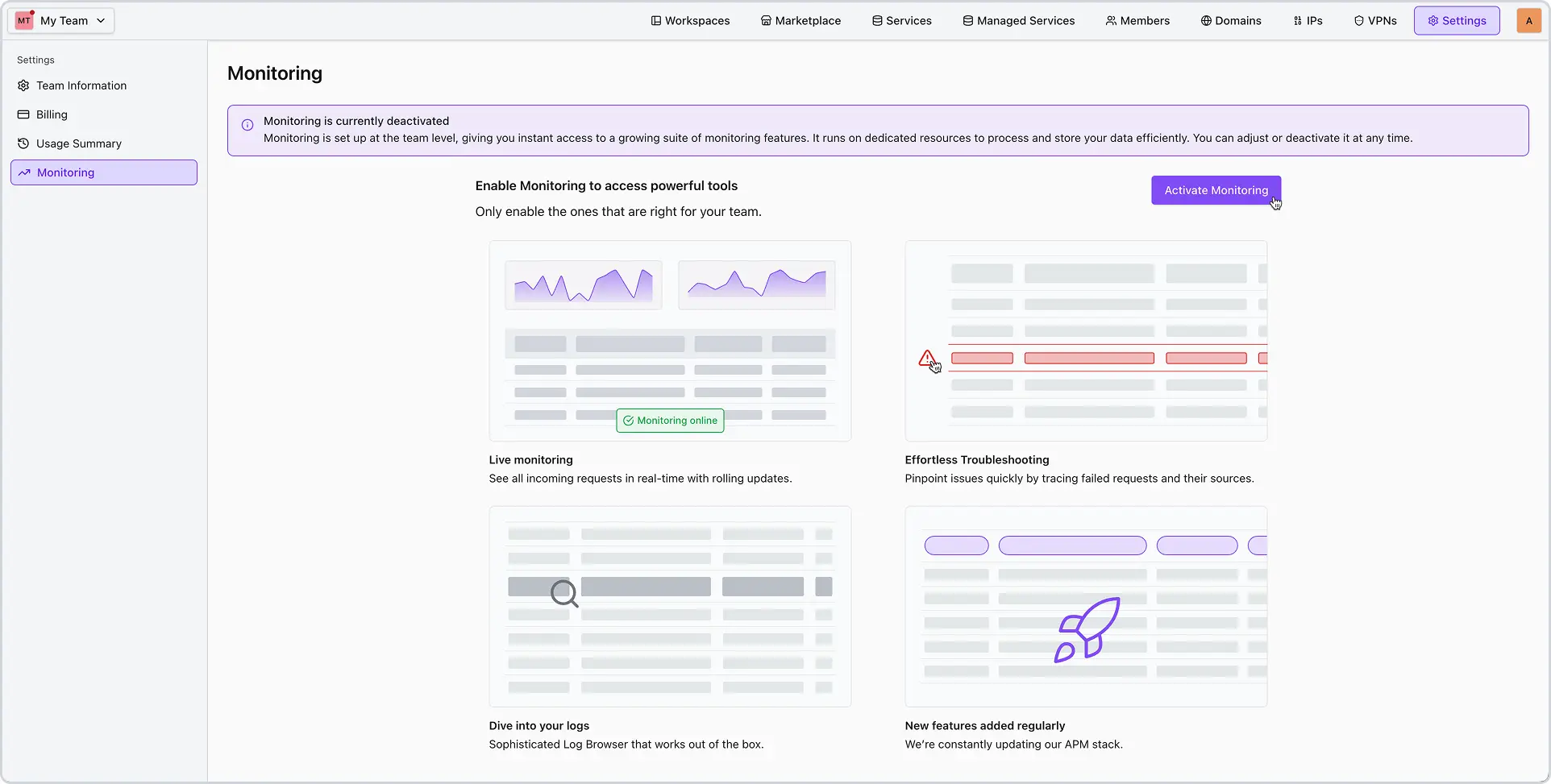
- Klicke auf „Active Monitoring“.
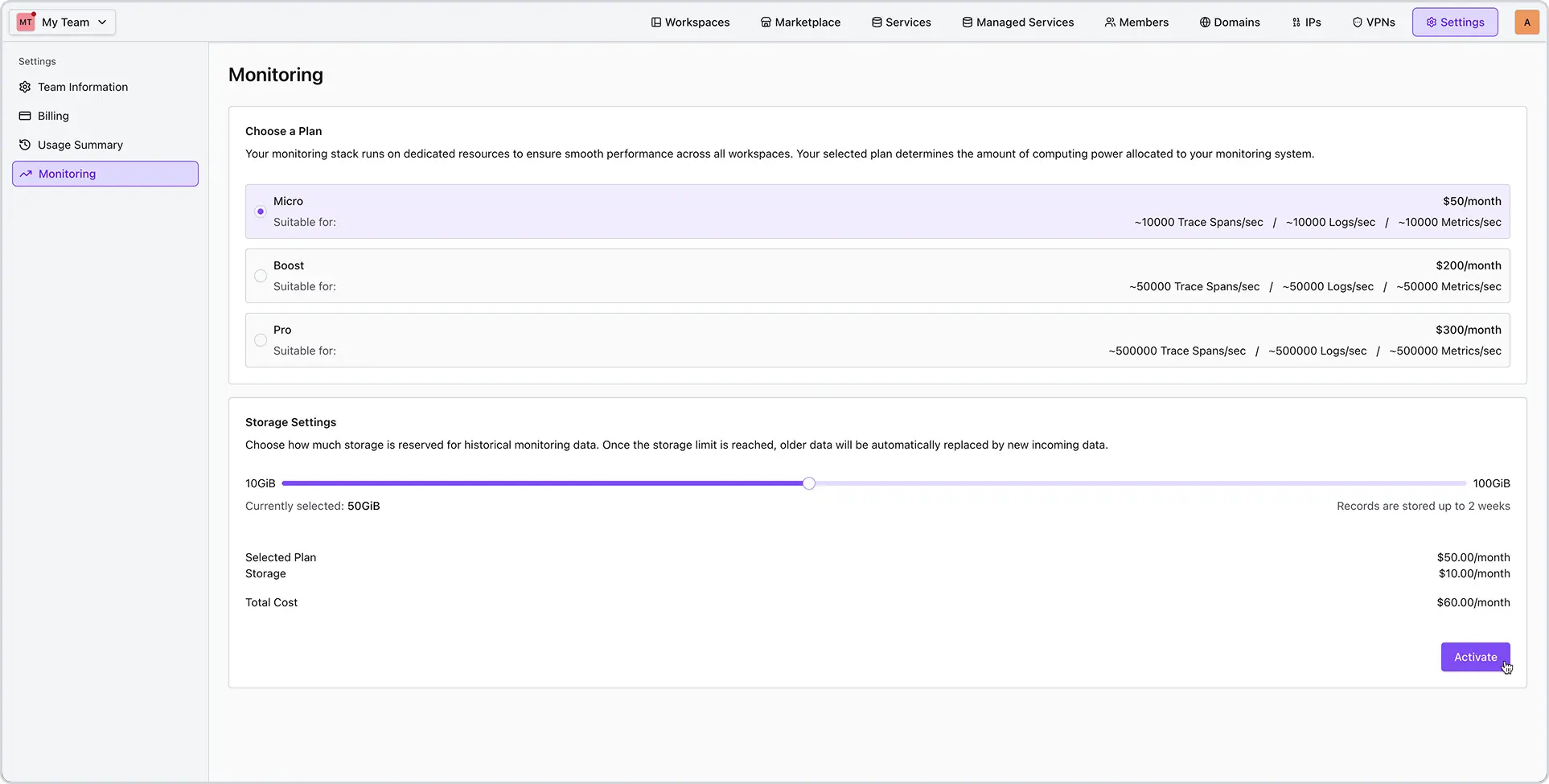
- Wähle den gewünschten Plan für den Monitoring-Dienst und aktiviere ihn.
Log- & Request-Erfassung (Trace) in der Landscape aktivieren
Nachdem Monitoring für die Resource Group (Team) aktiv ist, muss die Erfassung für jede Landscape gesondert aktiviert werden.
Warum ist dieser Schritt notwendig?
Diese Einstellung gibt genaue Kontrolle über die eigenen Observability-Daten. Es lässt sich exakt festlegen, welche Workloads Logs und Traces an die Monitoring-Plattform senden – so werden nur die Daten bezahlt und gespeichert, die tatsächlich benötigt werden.

Tipp: Es wird empfohlen, sowohl Logs als auch Traces zu aktivieren, um den Codesphere Observability Stack optimal zu nutzen.
Schritte zur Aktivierung:
- Public Cloud Installationen
- Private Cloud Installationen

Hinweis zur Abrechnung: Es wird eine nutzungsbasierte Abrechnung speziell für die verbrauchten Monitoring-Ressourcen verwendet.
- Gehe zu Settings > Monitoring. Klicke auf Active Monitoring.
- Wähle den gewünschten Plan und die Speichereinstellungen und aktiviere sie anschließend.
Hinweis zur Abrechnung: Monitoring verbraucht Ressourcen direkt aus dem bestehenden Pool an Compute und Lizenzen.
- Gehe zu Settings > Monitoring. Klicke auf Active Monitoring.
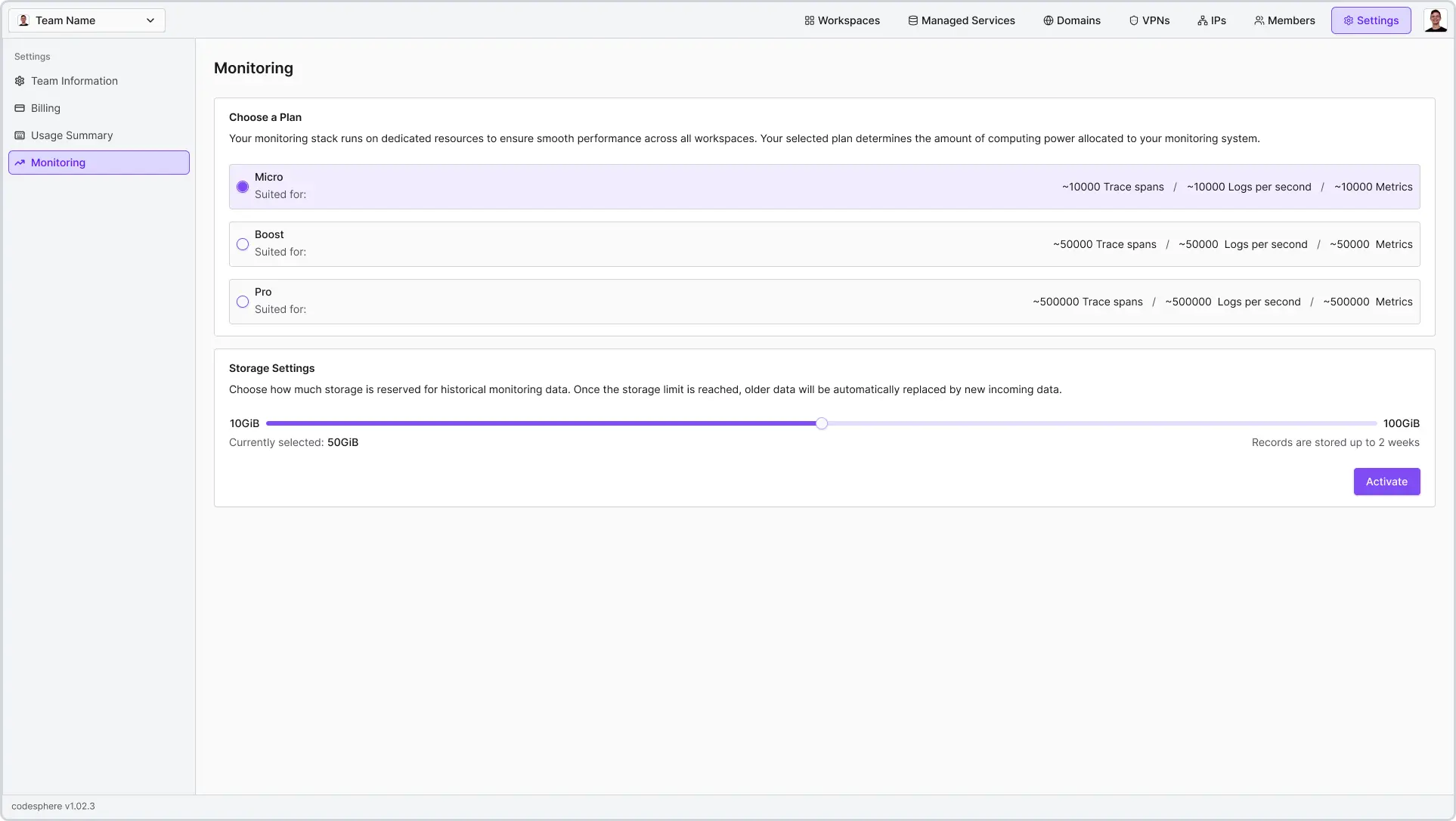
- Wähle den gewünschten Plan und die Speichereinstellungen und aktiviere sie anschließend.
Hinweis: Für Private Cloud-Installationen kann eine zusätzliche Konfiguration erforderlich sein. Weitere Informationen finden sich im Private Cloud Installation Guide oder bei dem zuständigen Codesphere-Administrator.