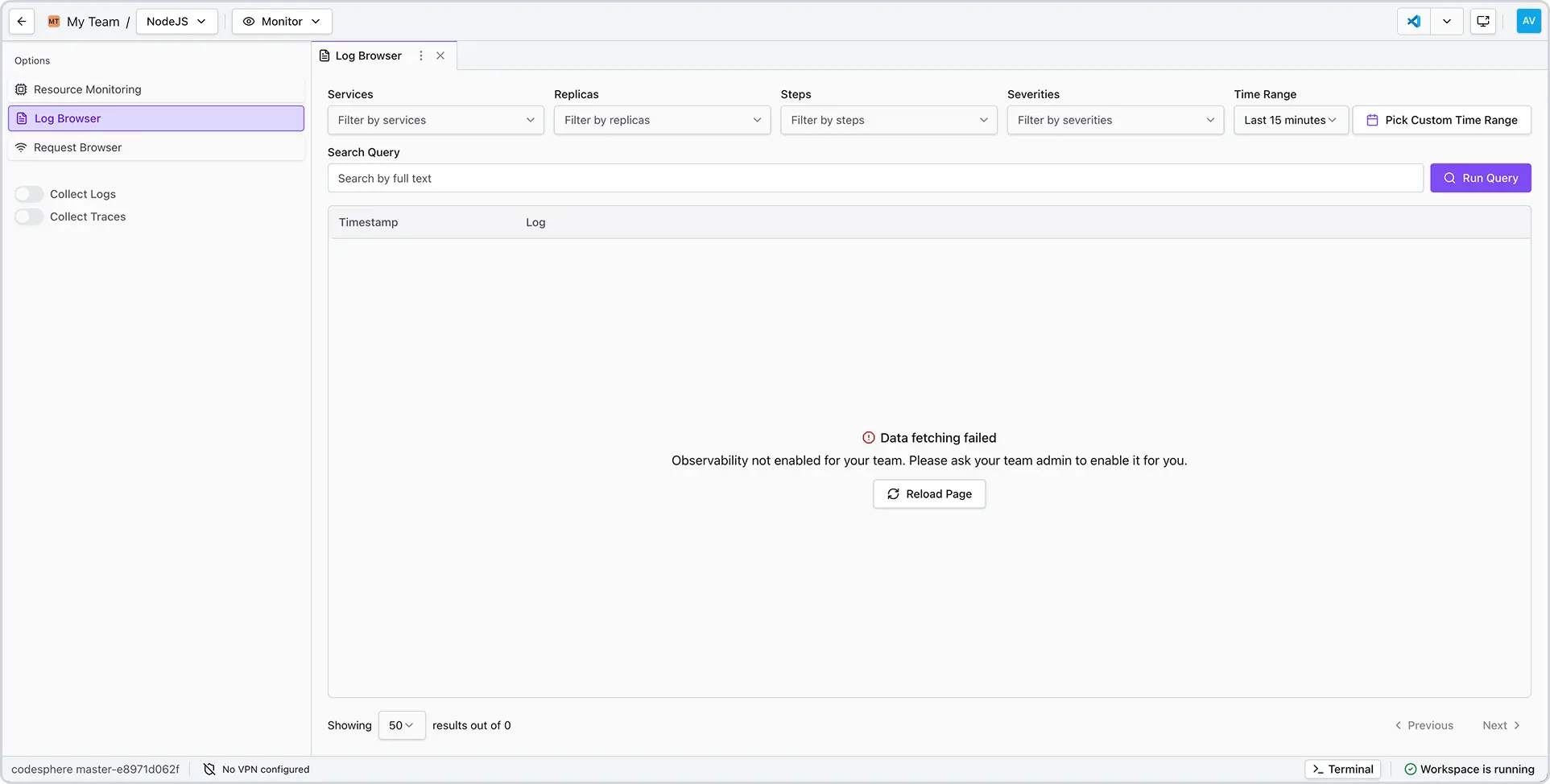
Codesphere Log Browser
Der Log Browser ist ein integriertes Observability-Tool, das die Fehlersuche bei Workloads in Codesphere vereinfacht. Er bietet eine einheitliche Ansicht der Service-Logs deiner Anwendung sowie der Pipeline-Ausführungsprotokolle (z. B. historische Build-Step-Ausgaben). Durch die Zentralisierung dieser Datenströme hilft der Log Browser dabei, schnell von der Problemerkennung zur Identifikation der Ursache zu kommen.
Diese Log-Erfassung gilt derzeit für Codesphere Reactive Services. Andere Runtime-Typen können abweichende Logging-Mechanismen verwenden.
So aktivierst du den Log Browser
Der Log Browser ist standardmäßig nicht aktiviert. Um zu starten, muss das Monitoring zunächst sowohl in der Resources Group (Team) als auch in der jeweiligen Landscape aktiviert werden. Eine detaillierte Anleitung findest du im Artikel Monitoring aktivieren.

Info: Nur Admins der Resource Group (Team) können die Monitoring-Plattform aktivieren.
Architektonischer Überblick
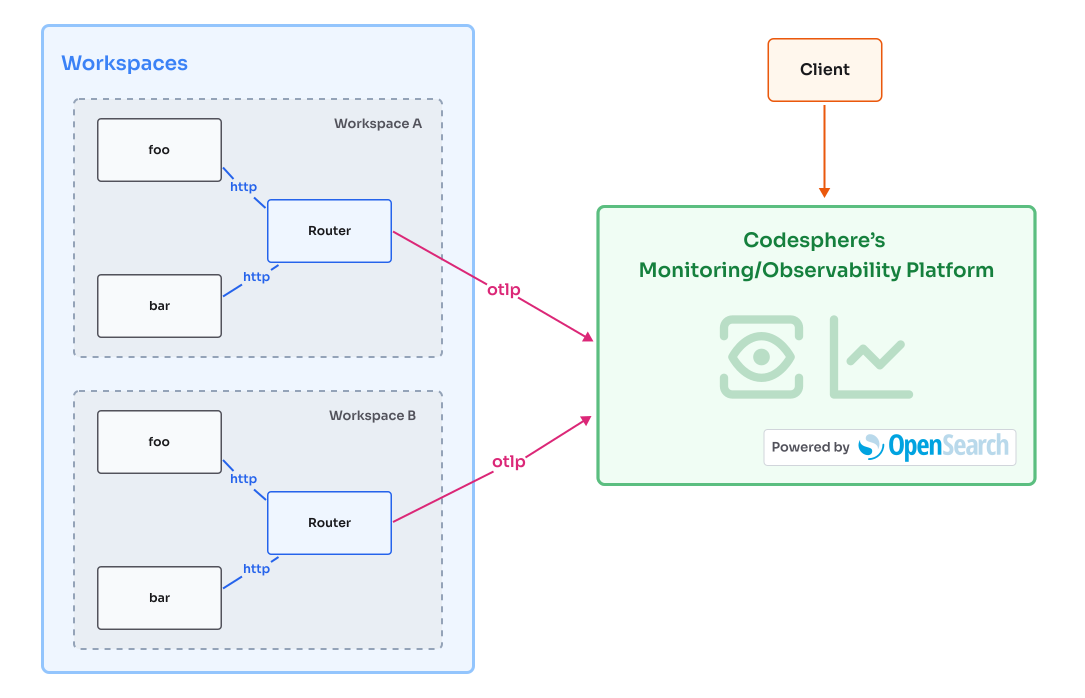
Zugehörige barrierefreie Textbeschreibung
Verwendung des Log Browsers
Datenaufbewahrung und Speicherung
- Aufbewahrungszeitraum: Logs werden 14 Tage lang aufbewahrt. Nach Ablauf dieser Frist werden die Daten automatisch gelöscht.
- Speicherlimits: Die Log-Speicherung unterliegt einem Speicherplatz-Kontingent. Bei Überschreitung werden die ältesten Logs automatisch überschrieben.

Warnung: Wird das Monitoring auf Ebene der Resource Group (Team) deaktiviert, löst dies eine sofortige, dauerhafte Löschung aller historischen Logs dieser Gruppe aus. Diese Aktion kann nicht rückgängig gemacht werden.
Filterung und Analyse
-
Navigieren: Öffne den Tab Log Browser in der Seitenleiste.
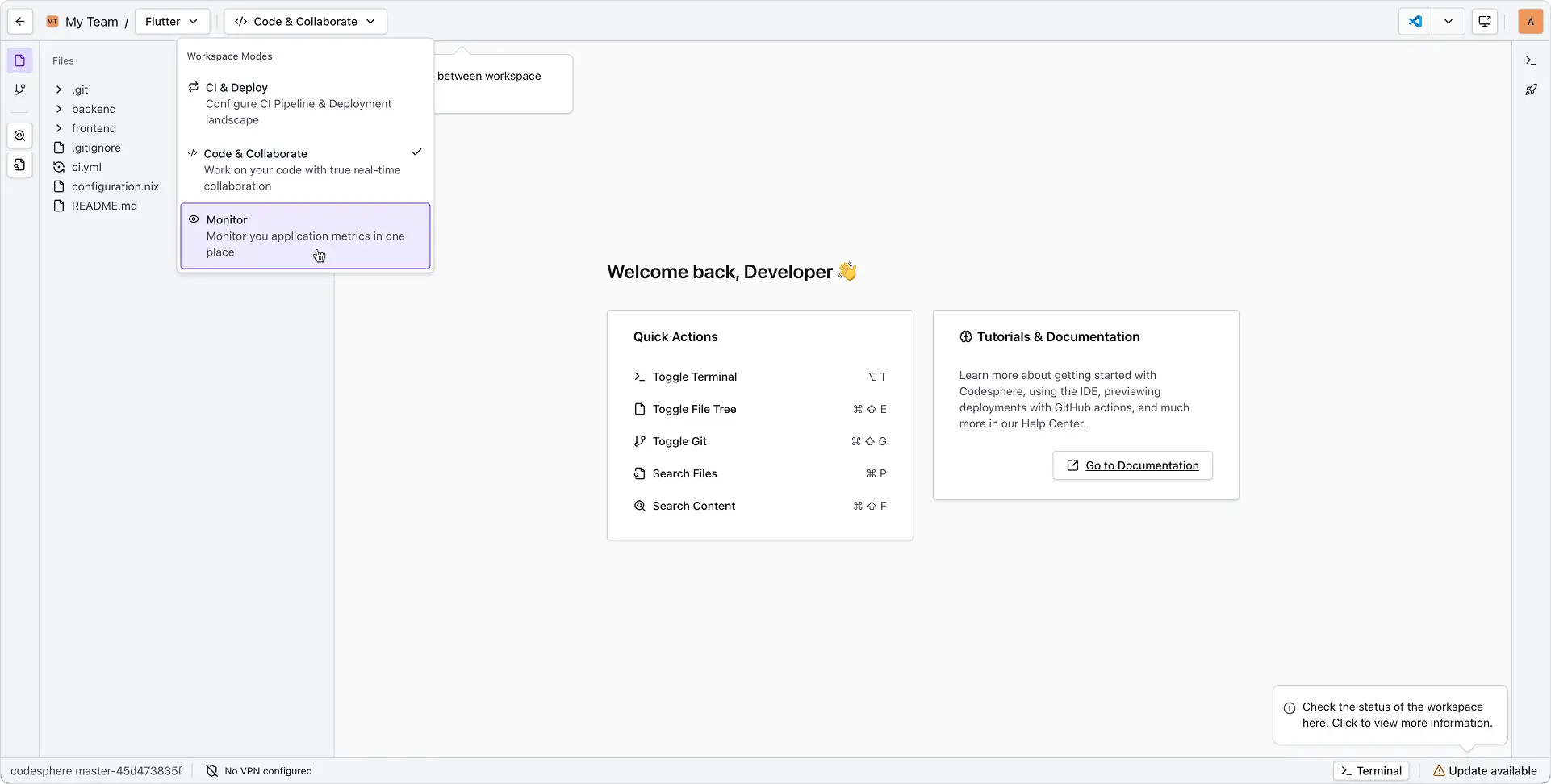
-
Auffinden: Wähle den Tab Log Browser aus.
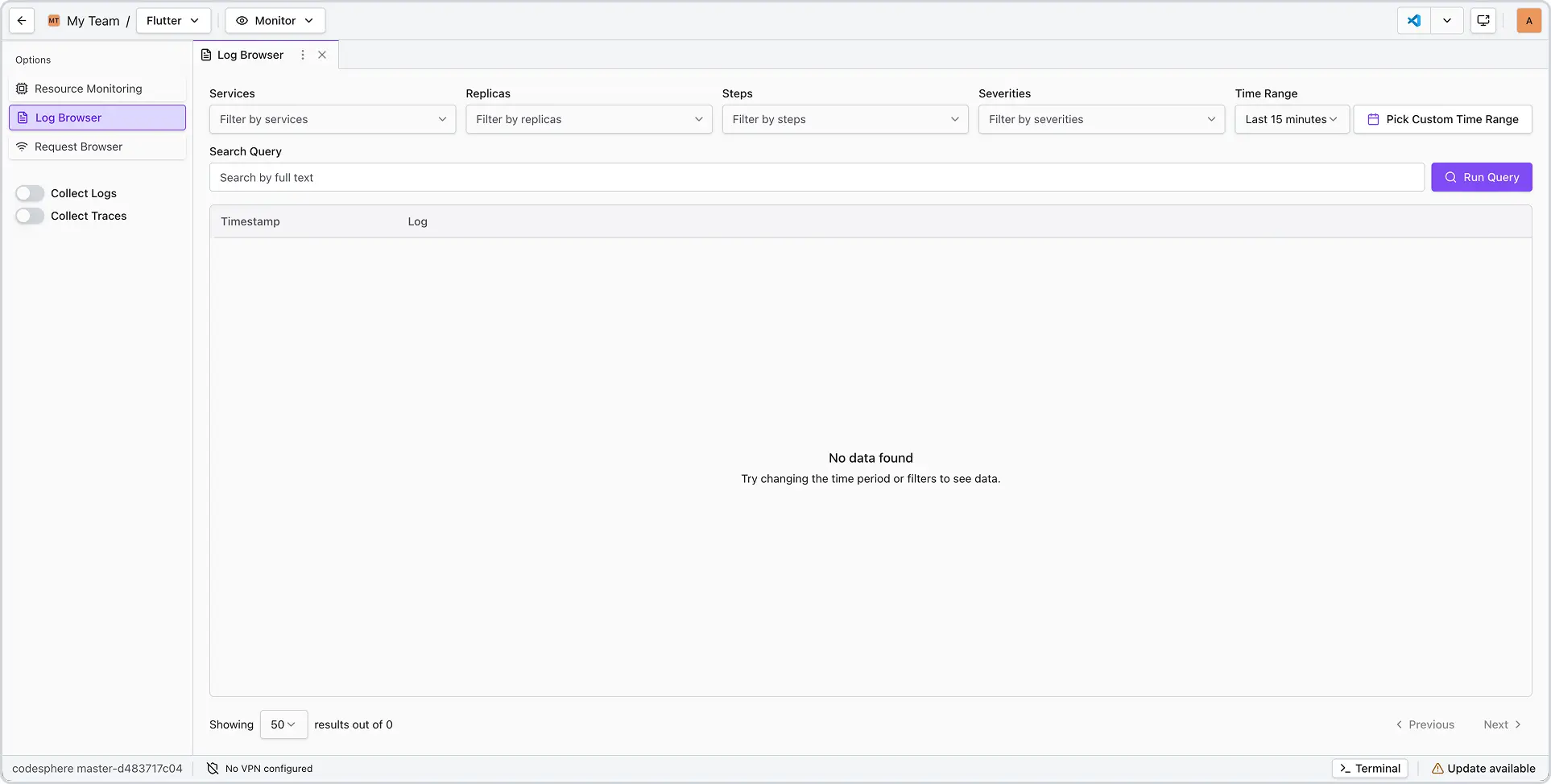

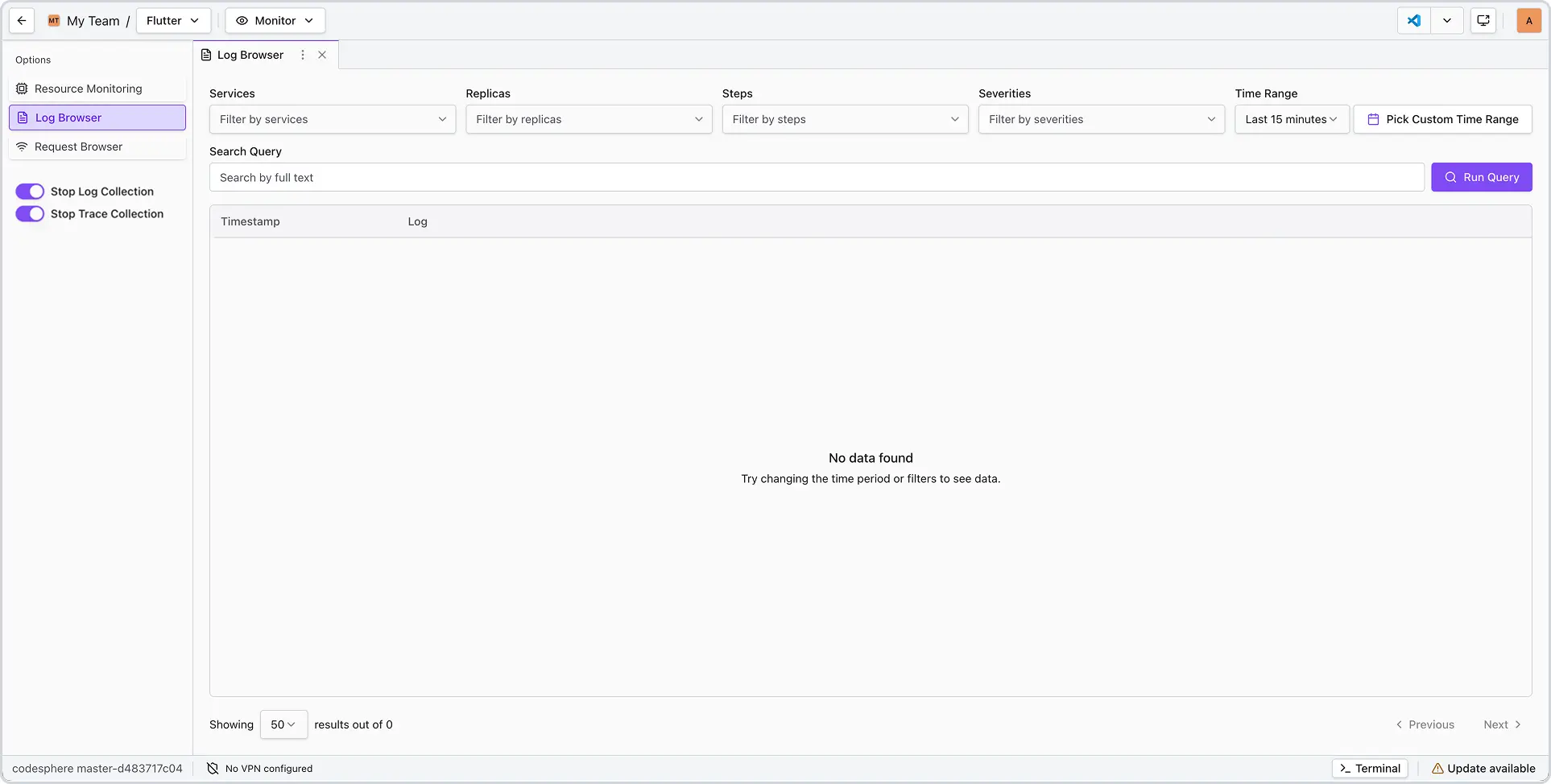
Tipp: Werden keine Daten angezeigt? Dies tritt meist auf, wenn keine Anfragen deinen Kriterien entsprechen. Passe deine Filter an oder wähle einen anderen Zeitraum.
-
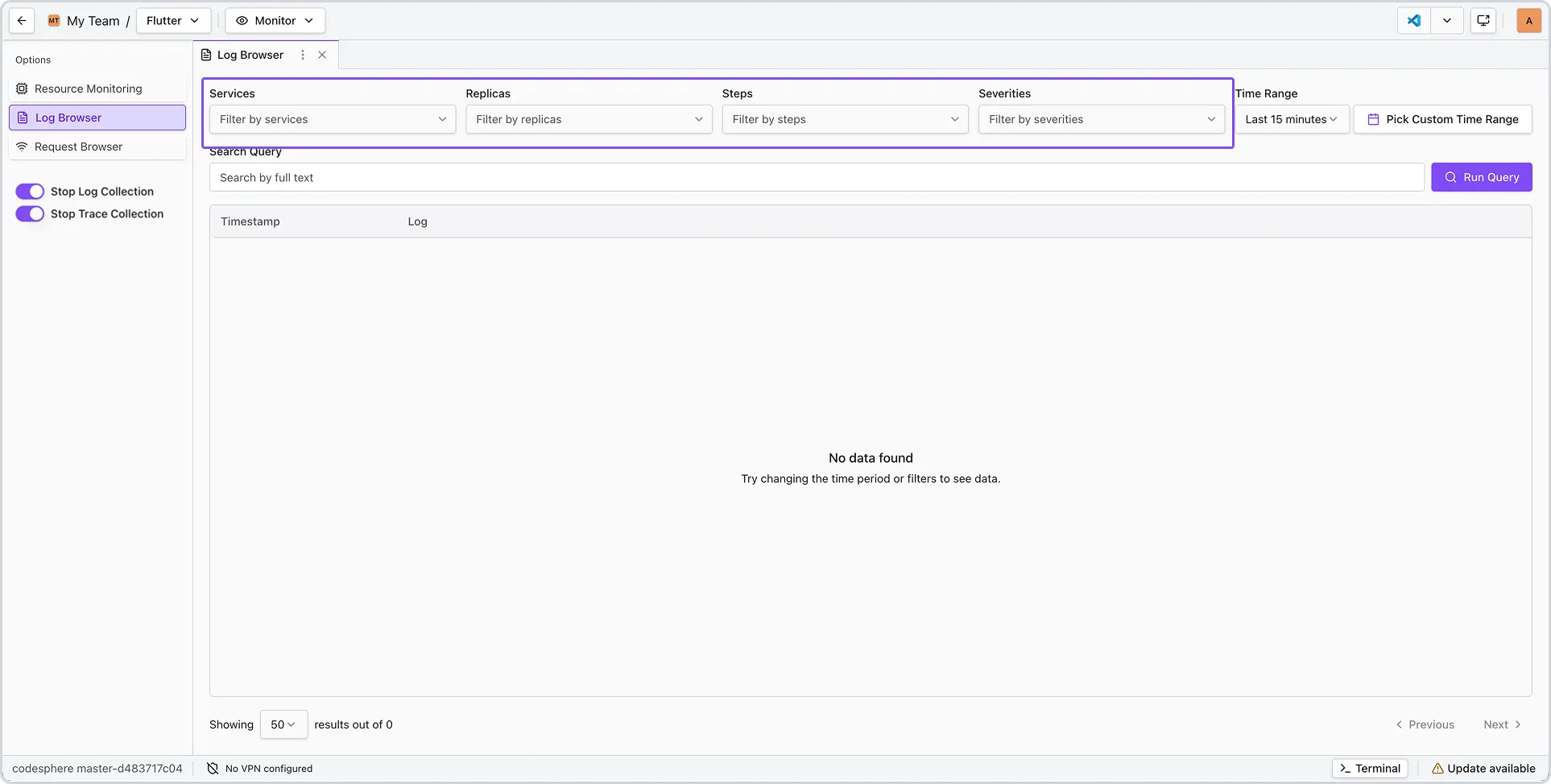
Filtere nach Service-Name, Replica-ID, Ausführungsschritt oder Schweregrad.
-
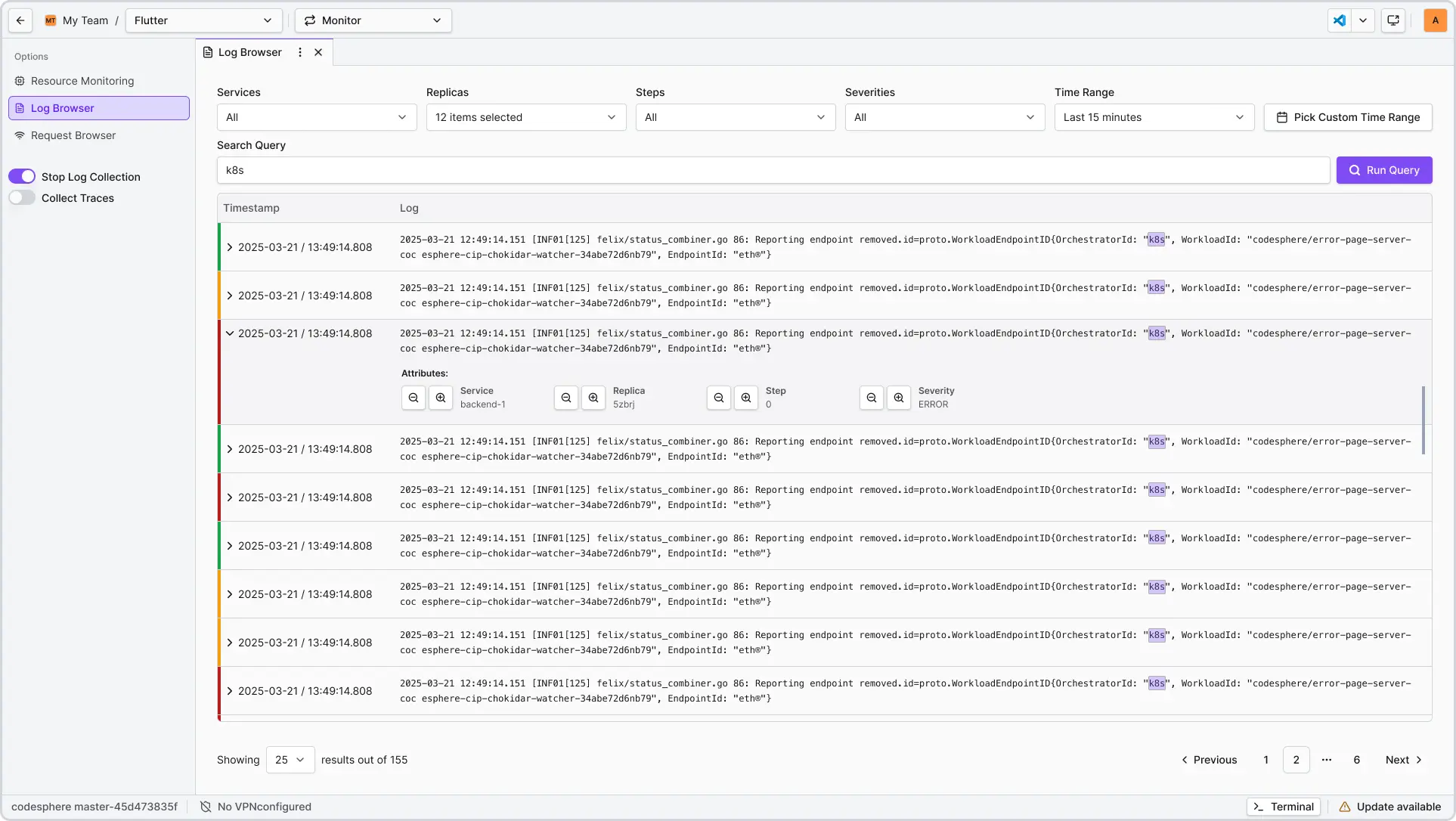
Suche & erweiterte Syntax Verwende die Suchleiste, um mit folgenden Operatoren gezielt Einträge zu finden:
| Operator | Syntax | Beschreibung |
|---|---|---|
| Platzhalter | auth-* | Findet beliebige Zeichenfolgen (z. B. auth-service, auth-error). |
| Exakte Phrasen | "Database failed" | Findet diese genaue Wortfolge in exakter Reihenfolge. |
| Schlüsselwörter | ERROR | Isoliert Logs anhand einfacher Textinhalte. |
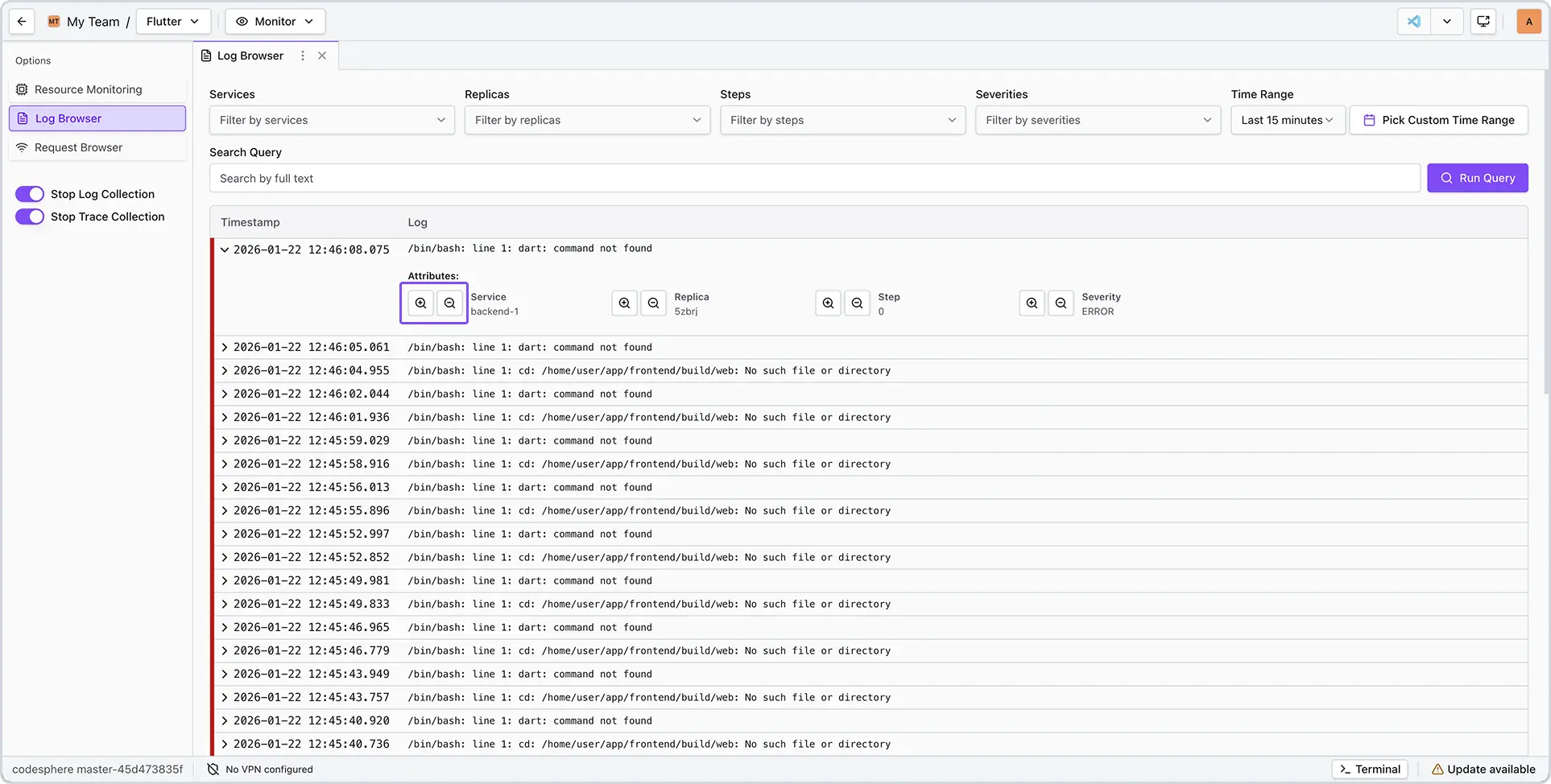
- Attribut-Filterschaltflächen Erweitere einen Log-Eintrag und nutze die Lupensymbole:
- Plus (+): Fügt das Attribut (z. B. Service-Name) zu den aktiven Filtern hinzu.
- Minus (-): Schließt dieses Attribut aus deiner Ansicht aus.
-
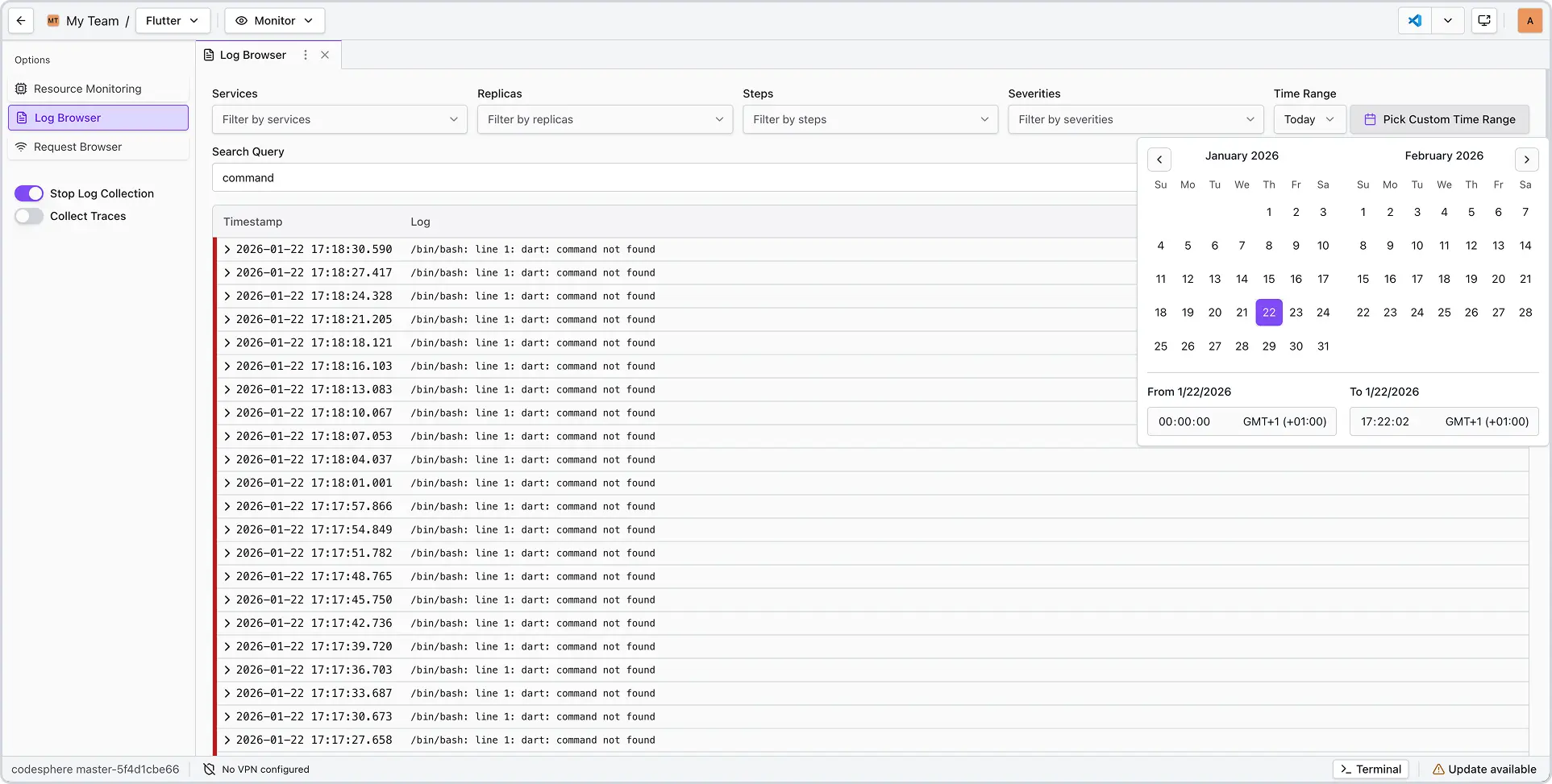
Zeitfilterung: Nutze den Zeitauswähler, um bestimmte historische Zeiträume zu untersuchen.
-
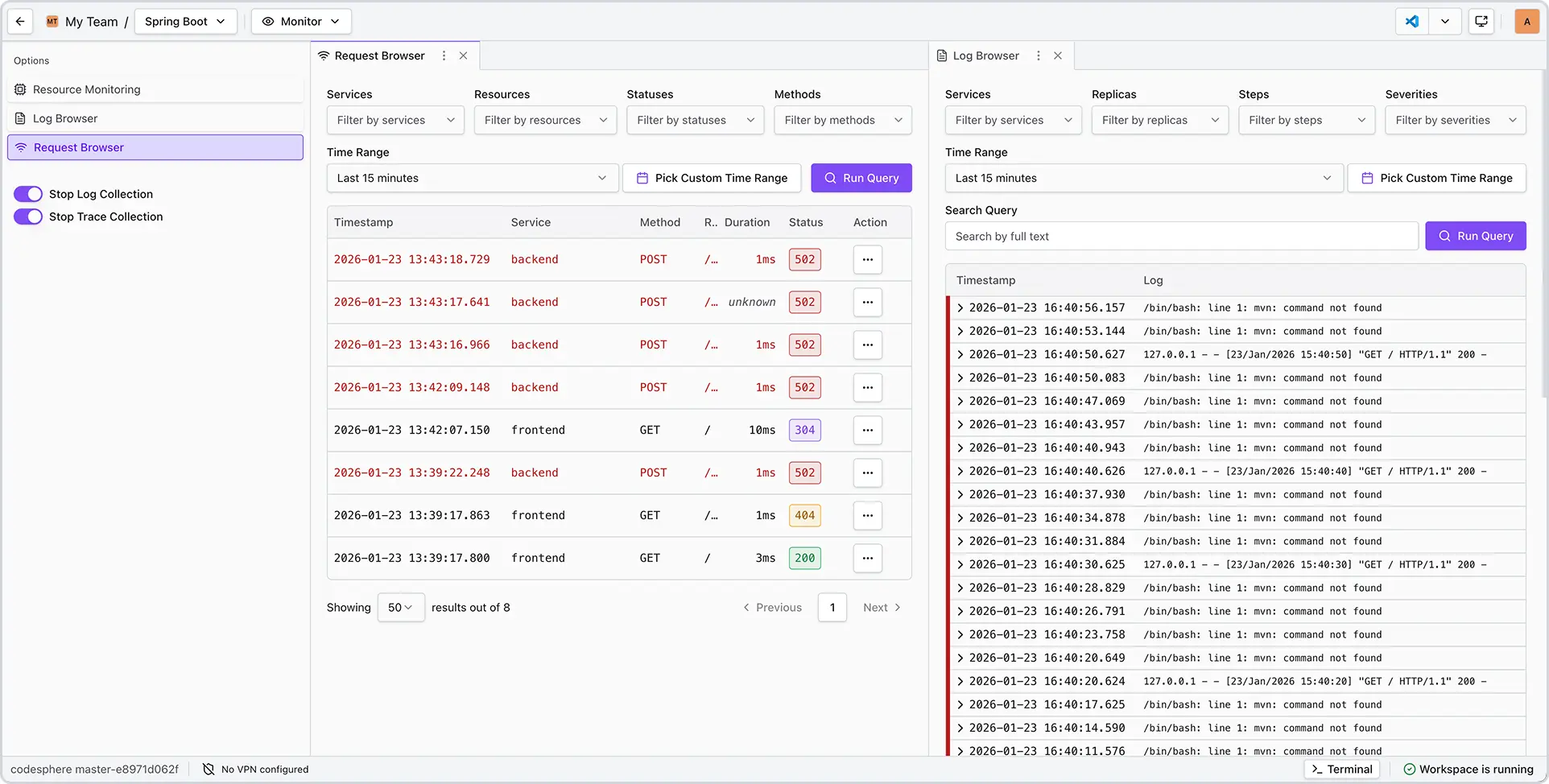
Geteilte Ansicht: Zeige Log Browser und Request Browser für eine tiefgehende Fehlersuche nebeneinander an. (Hinweis: Sowohl die Log- als auch die Trace-Erfassung müssen aktiv sein.)
Fehlerbehebung & häufige Fehler
| Fehler/Meldung | Ursache | Lösung/Beispiel |
|---|---|---|
| Logs sind leer | Anwendung schreibt nicht auf stdout/stderr oder falscher Run-Befehl. | Verwende console.log() (Node) oder print() (Python). Überprüfe ci.yml. |
| Keine Anfragen entsprechen den Kriterien | Filterkriterien sind zu restriktiv. | Passe Filter oder Zeitraum an. |
| Zeitzonenverwirrung | Logs sind mit Zeitstempeln in UTC versehen. | Passe die lokale Wahrnehmung an oder nutze einen Viewer mit Zeitzonenumrechnung. |
So erfasst Codesphere Logs
Codesphere nutzt OpenTelemetry (OTel), ein Standard-Framework der Branche, zur Verarbeitung der Daten.
Es folgt einem einheitlichen Format: Metadaten (Replica-IDs, Service-Namen) werden automatisch angehängt.
Häufig gestellte Fragen
-
Wie lange werden Logs aufbewahrt?
Logs werden 14 Tage lang aufbewahrt. Warnung: Das Deaktivieren des Monitorings auf Team-Ebene löscht alle Logs sofort und dauerhaft.
-
Wie werden Logs erfasst?
Logs werden aus den stdout/stderr-Datenströmen der jeweiligen Service-Ausführungsschritte erfasst. Diese Daten werden anschließend zur Speicherung und Analyse an die Observability-Plattform übertragen.
-
Können Logs exportiert werden?
Aktuell können Logs nicht direkt als Datei (CSV/TXT) exportiert werden. Für eine langfristige Auditierung empfehlen wir das manuelle Kopieren.
Du hast einen Feature-Wunsch? Hilf uns, die Zukunft von Codesphere mitzugestalten. Du kannst neue Funktionen vorschlagen oder über die Community-Roadmap abstimmen unter feedback.codesphere.com.
-
Warum werden in der Tabelle keine Daten angezeigt?
Um eine exakte 1:1-Zuordnung zwischen Traces und Logs sicherzustellen, sollte deine Anwendung OpenTelemetry-Standards nutzen. Wird OpenTelemetry nicht erkannt, greift das System auf eine Zeitstempel-Korrelation zurück. Diese ist in der Regel genau, kann aber gelegentlich nahegelegene Logs anzeigen, statt der exakten Zeile, die für die Anfrage verantwortlich ist.
-
Warum kann ich die Log-Erfassung nicht aktivieren?
Wahrscheinlich benötigst du Admin-Berechtigungen für die Resource Group (Team). Wende dich an deinen Admin, um das Monitoring zu aktivieren.