Monitoring der Service-Gesundheit: CPU, Memory und Storage
Einführung
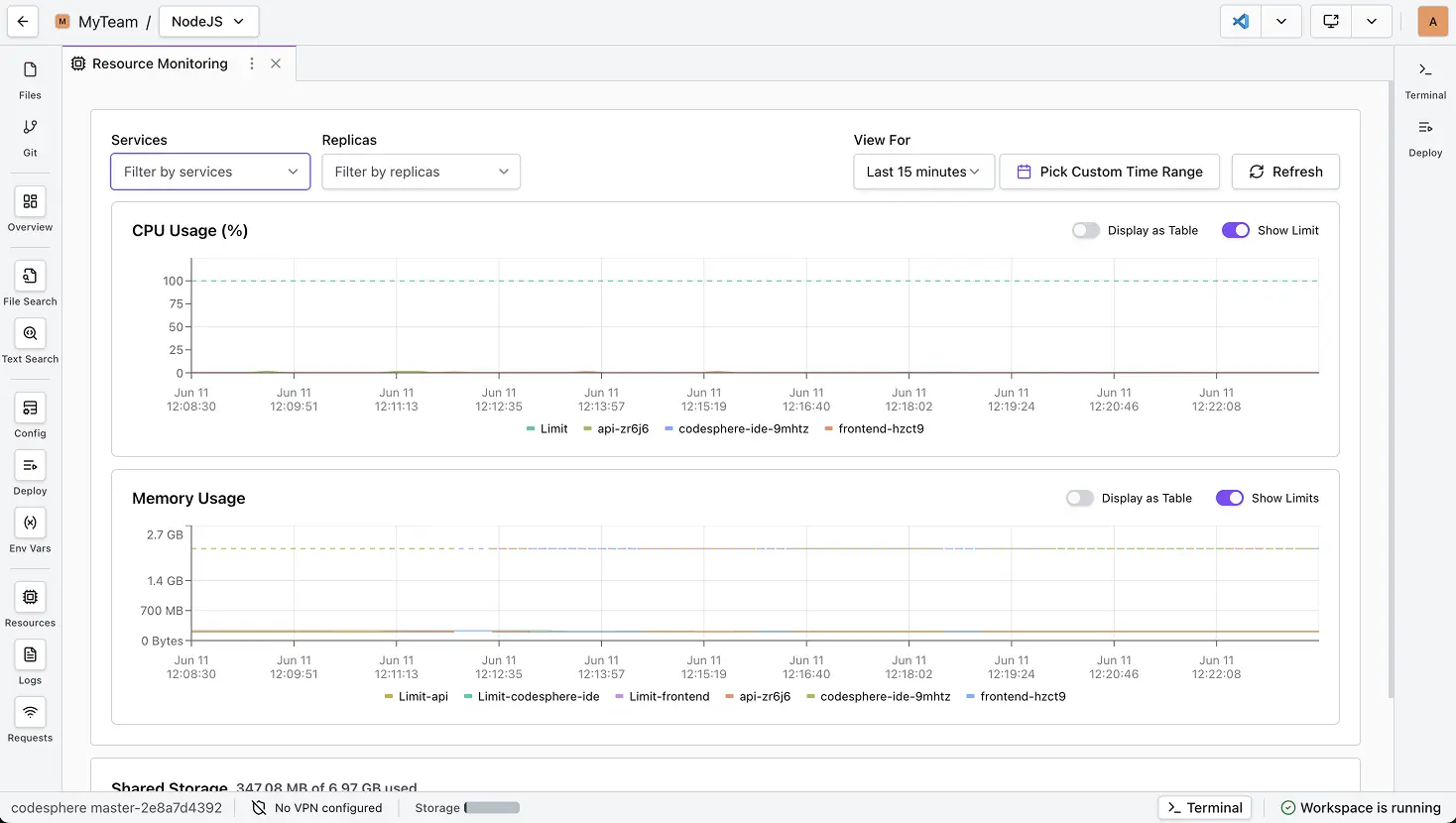
Diese Funktion bietet Echtzeit- und historische Einblicke in den Ressourcenverbrauch der Services in der Landscape. Durch die Verfolgung von CPU, Memory und Storage lassen sich Performance-Probleme proaktiv verwalten, Engpässe beheben und die Systemstabilität sicherstellen – alles innerhalb des Workspace Cockpits.
Navigation im Dashboard
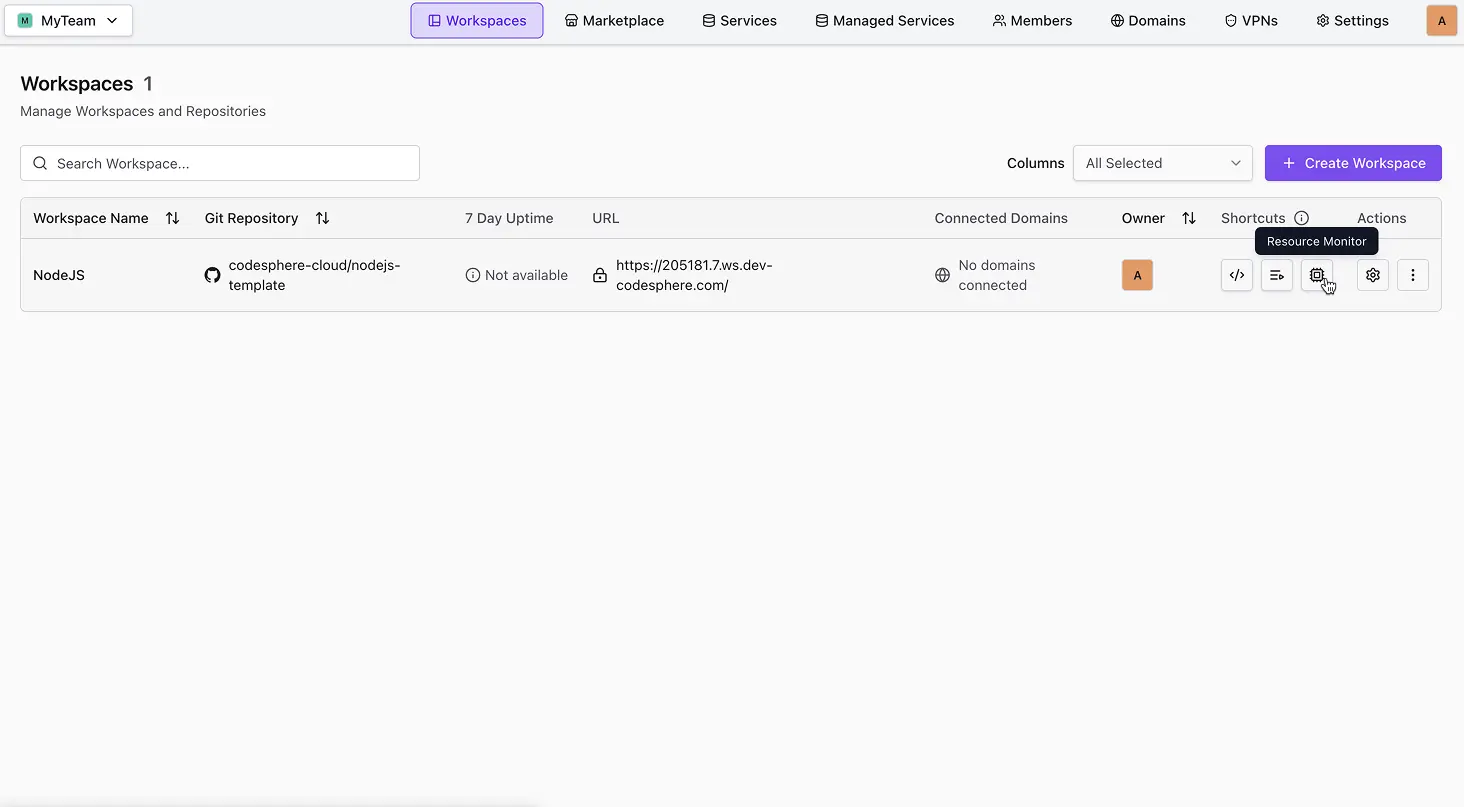
Um auf die Metriken zuzugreifen, wird der Tab Monitoring in der Seitenleiste geöffnet.
Verwendung von Filtern
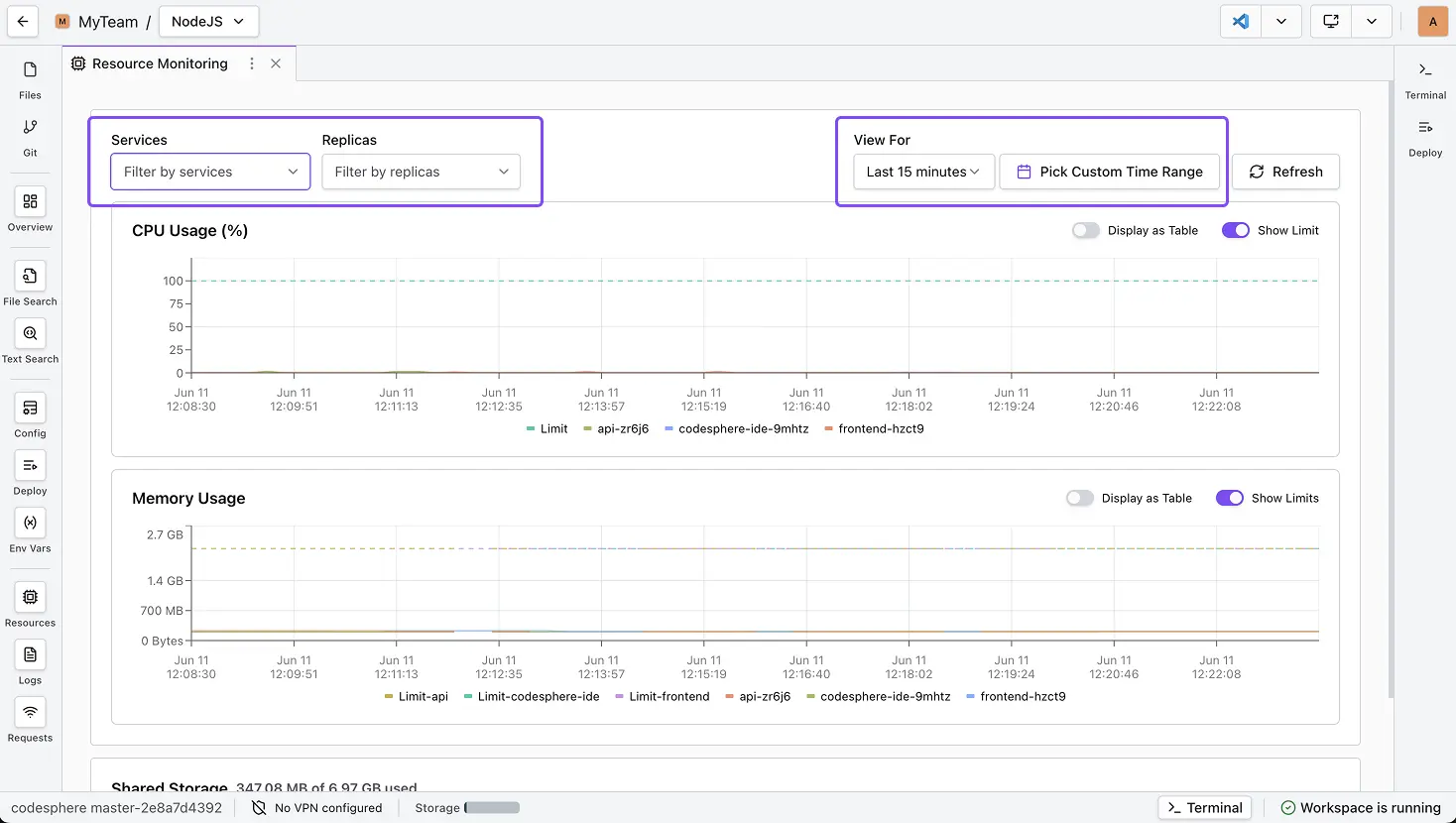
Das Dashboard ermöglicht es, den Fokus auf bestimmte Zeiträume oder Datenpunkte einzuschränken:
- Zeitraum: Über das Dropdown-Menü lassen sich Voreinstellungen auswählen (z. B. letzte 15 Minuten, 24 Stunden) oder ein benutzerdefinierter Zeitraum festlegen.
- Metrik-Isolation: Bestimmte Graphen können gefiltert werden, um CPU-Spitzen mit dem Memory-Verbrauch während eines bekannten Ereignisses zu vergleichen.
Barrierefreie Tabellenansicht
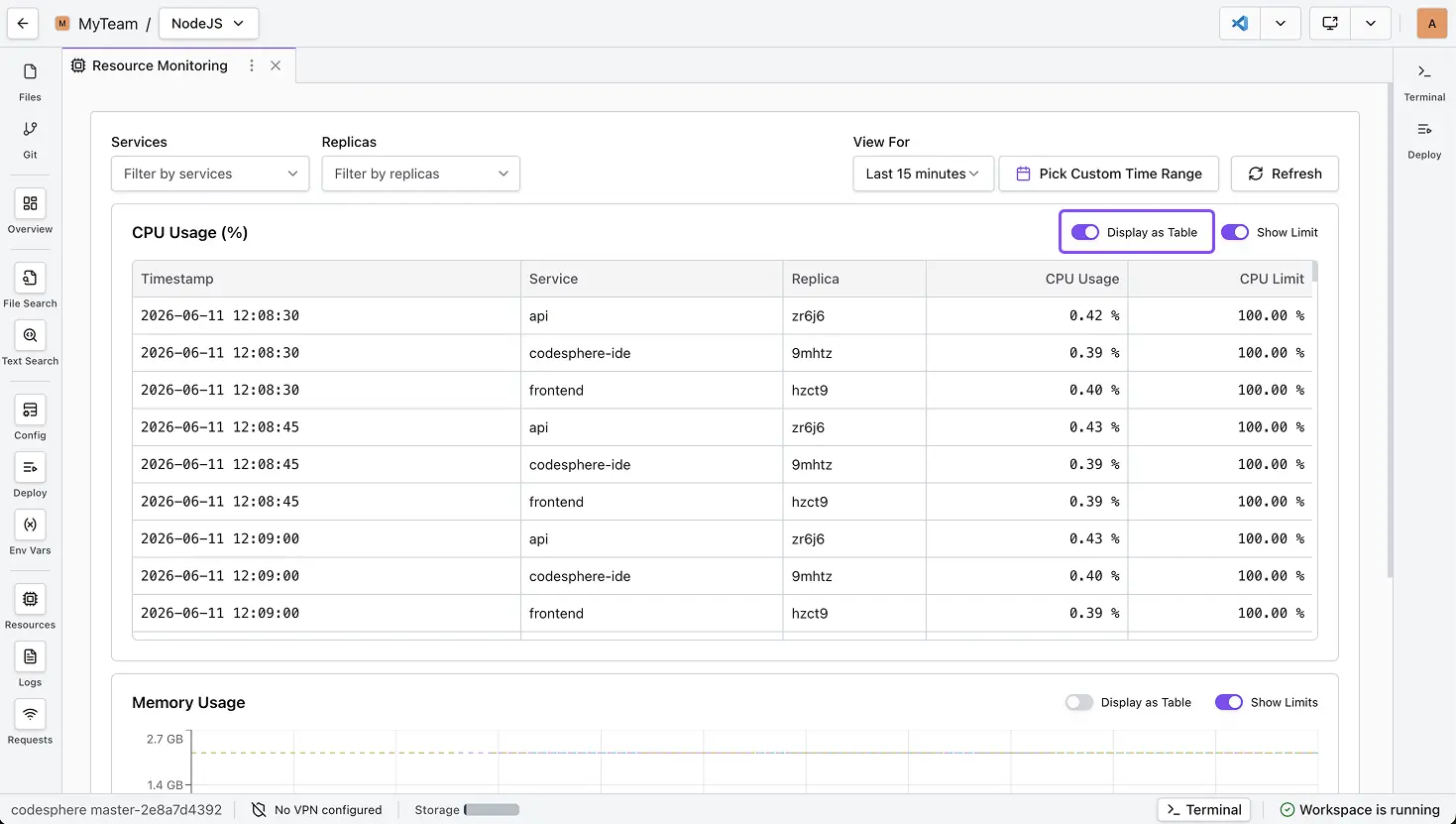
Für Nutzer, die Rohdaten bevorzugen oder assistive Technologien verwenden, kann jeder Graph in eine Tabellenansicht umgeschaltet werden.
Die Metriken verstehen
CPU-Auslastung
Misst den Prozentsatz der genutzten Rechenleistung im Verhältnis zum ausgewählten Workspace-Plan. Zu beachten ist, dass "100 %" durch die im Plan zugewiesenen CPU-Kerne definiert wird – eine Single-Thread-Anwendung auf einem 2-CPU-Plan zeigt beispielsweise 50 % Auslastung an, selbst wenn ein Kern vollständig ausgelastet ist. Anhaltend hohe CPU-Auslastung kann auf Performance-Engpässe oder die Notwendigkeit eines größeren Plans hinweisen.
Memory-Auslastung (RAM)
Verfolgt den aktiven Datenspeicherbedarf des Workspace. Ein kontinuierlicher "Aufwärtstrend" im Graphen, selbst in Ruhephasen, deutet häufig auf ein Memory-Leck in einem Hintergrundprozess hin.
Storage-Kapazität
Zeigt die gesamte Festplattennutzung an. Die Überwachung dieser Metrik ist für datenintensive Landscapes von entscheidender Bedeutung; erreicht der Storage 100 %, kann das System keine Dateien mehr speichern, was dazu führen kann, dass der Workspace nicht mehr reagiert.
Fehlerbehebung
| Datenmuster | Wahrscheinliche Ursache | Empfohlene Maßnahme |
|---|---|---|
| Hohe CPU / Hoher Memory | Ressourcenintensive Aufgabe (z. B. Code-Kompilierung). | Auf Abschluss der Aufgabe warten oder Instanz upgraden. |
| Stabile CPU / Steigender Memory | Software-Memory-Leck. | Den betreffenden Service oder die Anwendung neu starten. |
| Niedrige CPU / 100 % Storage | Datenträger ist voll. | Temporäre Dateien löschen oder Storage-Volume erweitern. |
Häufig gestellte Fragen
-
Wie oft werden die Dashboard-Daten aktualisiert?
Das Dashboard ist für eine statische Analyse konzipiert, um während der Arbeit eine konsistente Datenlage zu gewährleisten. Ein Zeitfilter oder der Refresh-Button kann verwendet werden, um Daten abzurufen. -
Wie weit zurück lassen sich Daten einsehen?
Es wird ein Aufbewahrungszeitraum von 2 Tagen für Ressourcendatensätze bereitgestellt. Dieser kürzere Aufbewahrungszeitraum im Vergleich zu Logs und Requests ergibt sich aus dem höheren Volumen der erfassten Metrikdatenpunkte. -
Was passiert, wenn das Storage-Limit des Workspace erreicht wird?
Dies bezieht sich auf den Workspace-Dateisystemspeicher (eingebunden unter/home/user/app). Ist dieser voll, stoppt das System das Schreiben neuer Dateien auf die Festplatte. Monitoring-Daten werden separat in Prometheus gespeichert und automatisch rotiert. Es wird empfohlen, den Storage zu überwachen und bereits ab einer Auslastung von z. B. 80 % zu reagieren.