Erstellen einer Organisations-Resource Group
Diese Anleitung führt durch den Prozess der Erstellung einer neuen Resource Group direkt innerhalb einer bestehenden Organisation über die Codesphere-Benutzeroberfläche. Durch die direkte Erstellung einer Resource Group unterhalb einer Organisation wird sichergestellt, dass sie sofort den zentralisierten Zugriffskontrollen unterliegt.
Szenario-Übersicht
Als Organization Admin möchte man einen neuen gemeinsamen Arbeitsbereich für eine bestimmte Projektgruppe einrichten. Dabei wird das Codesphere-Dashboard verwendet, um die neue Resource Group zu erstellen, ihr geografisches Rechenzentrum zuzuweisen und die Erstellung zu überprüfen.
Zugriff auf Organisationseinstellungen
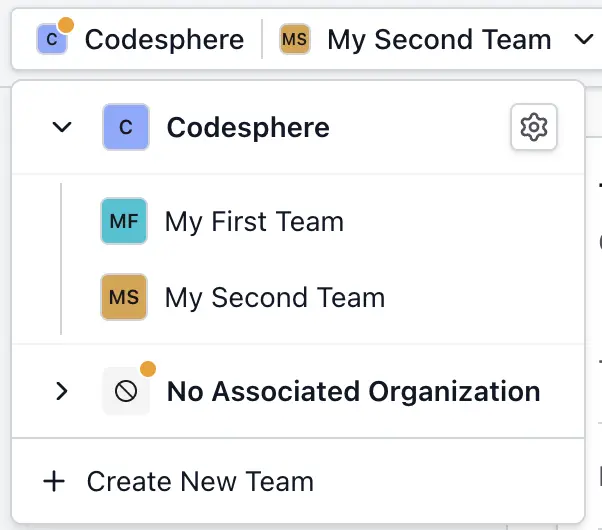
- In der oberen linken Ecke der Codesphere-Benutzeroberfläche das Dropdown-Menü Organization and Resource Group Selector öffnen.
- In diesem Menü werden Organisationen durch Ordnersymbole dargestellt. Die Organisation suchen, in der die neue Resource Group erstellt werden soll.
- Auf das kleine Settings-Symbol (Zahnradsymbol) neben dem Namen der Organisation klicken.
Erstellung der Resource Group starten
Ein Klick auf das Einstellungssymbol führt zur Verwaltungsansicht der Organisation, genauer gesagt zur Resource-Groups-Tabelle, in der alle aktuell zugeordneten Resource Groups aufgelistet sind.
- Oben rechts in der Resource-Groups-Tabelle nachsehen.
- Auf die Schaltfläche Create New Resource Group klicken.
Konfiguration der neuen Resource Group
Ein Dialogfeld „Create Resource Group" erscheint auf dem Bildschirm und fragt nach den grundlegenden Angaben für die neue Resource Group.
- Resource Group Name: Einen aussagekräftigen Namen für die neue Resource Group eingeben.
- Default Datacenter: Die geografische Region auswählen, in der die Workloads und Daten dieser Resource Group gehostet werden sollen (wichtig für Datenhoheit und Latenz).
- Auf die Schaltfläche Create klicken, um die Resource Group zu bestätigen und bereitzustellen.
Erstellung der Resource Group überprüfen
Nach Abschluss der Bereitstellung schließt sich das Dialogfeld automatisch.
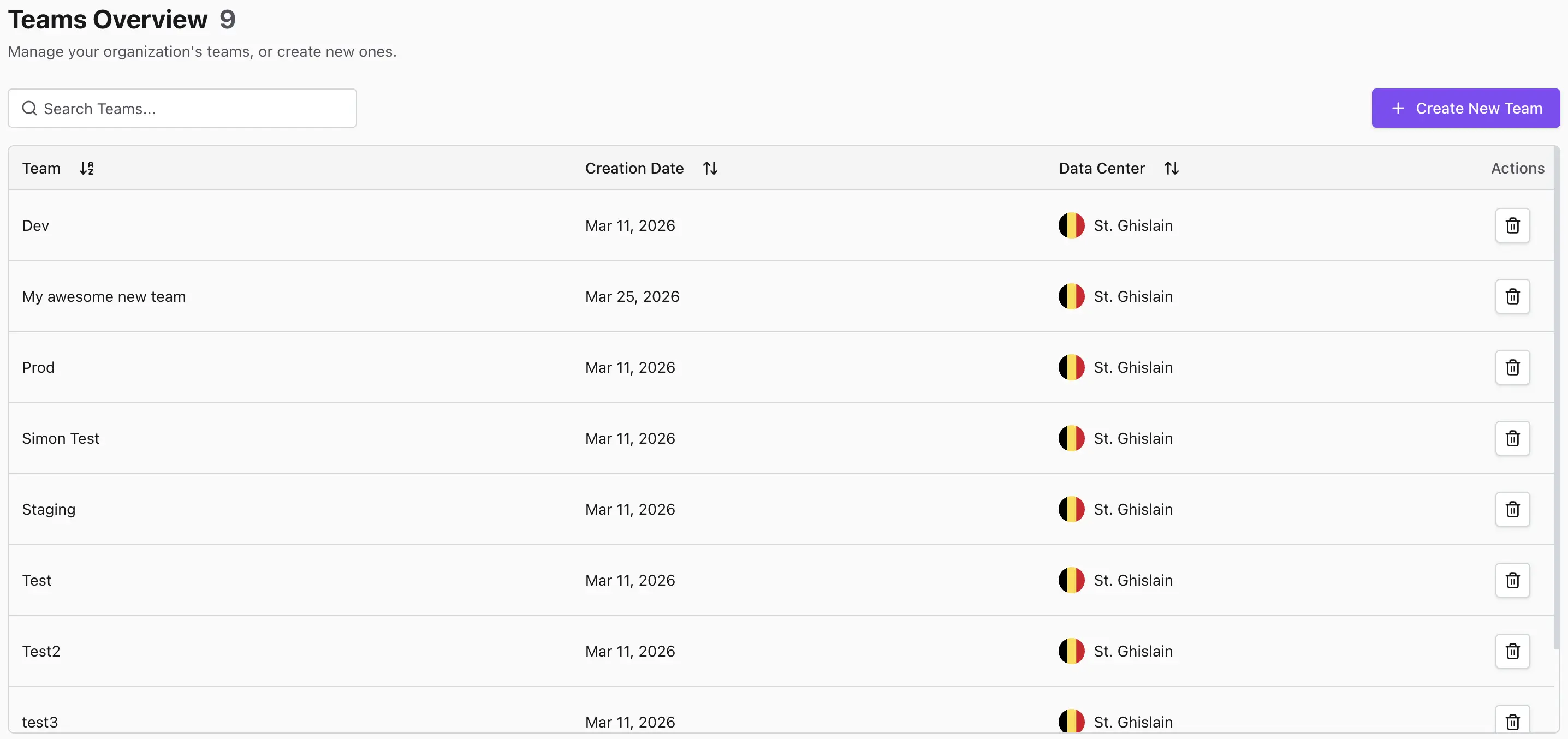
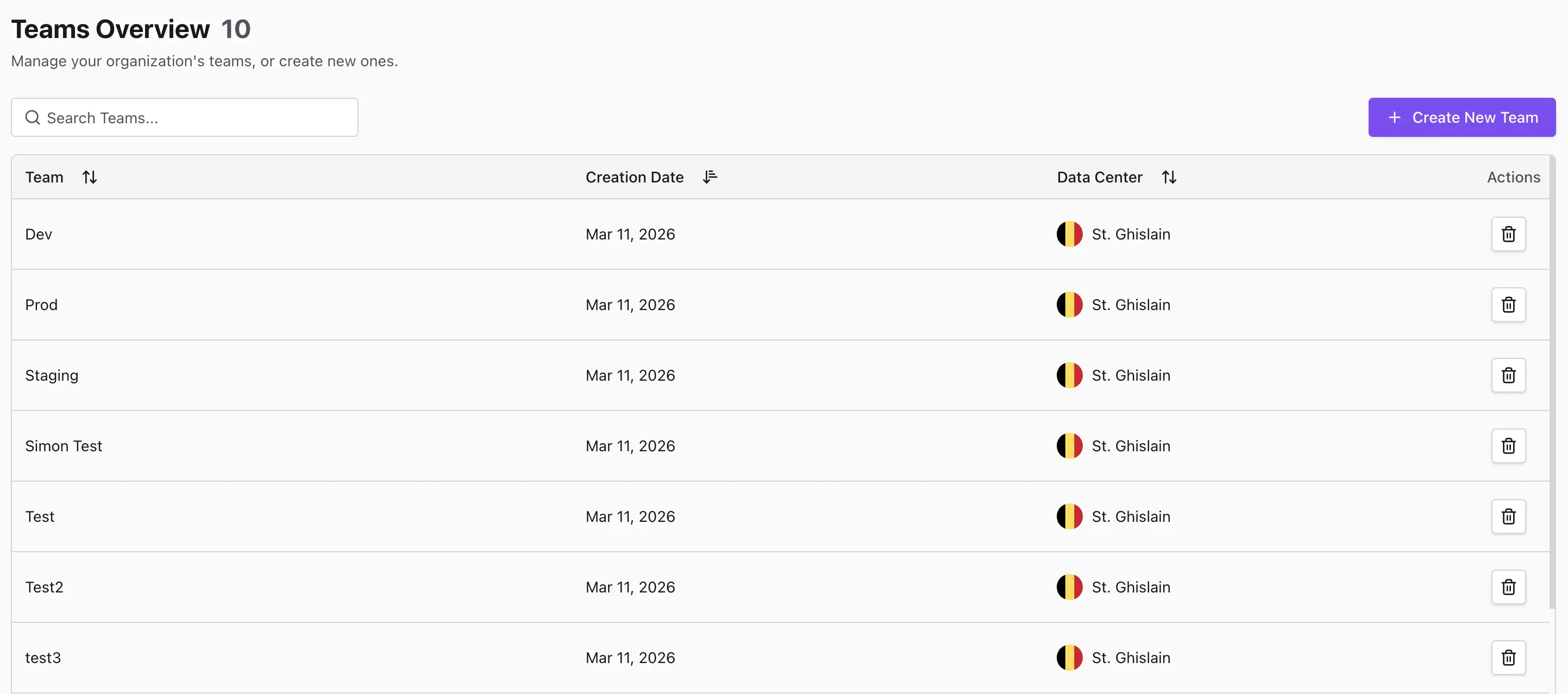
- Die Resource-Groups-Tabelle auf dem Bildschirm überprüfen.
- Die neu erstellte Resource Group ist nun sofort in der Liste der Resource Groups der Organisation sichtbar.