Path-Based Routing
title: "Pfadbasiertes Routing" slug: /domains-and-networking/path-based-routing sidebar_position: 6
Pfadbasiertes Routing
Pfadbasiertes Routing ermöglicht es, mehrere unterschiedliche Anwendungen oder Micro-Frontends auf einer einzigen Domain zu hosten, indem der Traffic anhand des URL-Pfads geleitet wird (z. B. example.com/blog zu einem Workspace und example.com/api zu einem anderen).
Anwendung vorbereiten
Deine Anwendung muss explizit so konfiguriert sein, dass sie Inhalte vom jeweiligen Unterpfad (z. B. /blog) ausliefert, nicht nur vom Root-Pfad (/). Das Einrichten des Routings in Codesphere ist einfach, aber der Anwendungscode muss wissen, wie mit diesem spezifischen Pfad umzugehen ist. Besonders relative Links zu statischen Assets (z. B. CSS-Dateien) funktionieren häufig nicht mehr, wenn dies auf Anwendungsebene nicht berücksichtigt wird.
- Öffne die Codebasis des Services, den du auf einem Unterpfad hosten möchtest.
- Aktualisiere die Router-Konfiguration, um das Präfix einzubeziehen.
- Deploye die aktualisierte Version deiner Anwendung.
Konfigurationsbeispiele
- Express.js
- React Router
Passe deine Routendefinitionen an den Ziel-Unterpfad an.
app.get('/blog', (req, res) => {
  res.send('Welcome to the blog!');
});
Setze die basename-Eigenschaft in deiner Router-Konfiguration, damit React weiß, dass die Anwendung nicht vom Root-Verzeichnis ausgeliefert wird.
import { BrowserRouter } from 'react-router-dom';

function App() {
  return (
    <BrowserRouter basename="/blog">
      {/* Your routes go here */}
    </BrowserRouter>
  );
}
Routing konfigurieren
- Navigiere zum Tab Domains im Dashboard deiner Resource Group.
- Klappe die verifizierte Domain auf, die konfiguriert werden soll.
- Klicke auf die Schaltfläche + Add new path.
- Gib den gewünschten Pfad ein (z. B.
/blogoder/api/v1). - Wähle den Ziel-Workspace, der den Service für diesen Pfad enthält.
- Klicke auf Save changes, um die Konfiguration zu übernehmen.
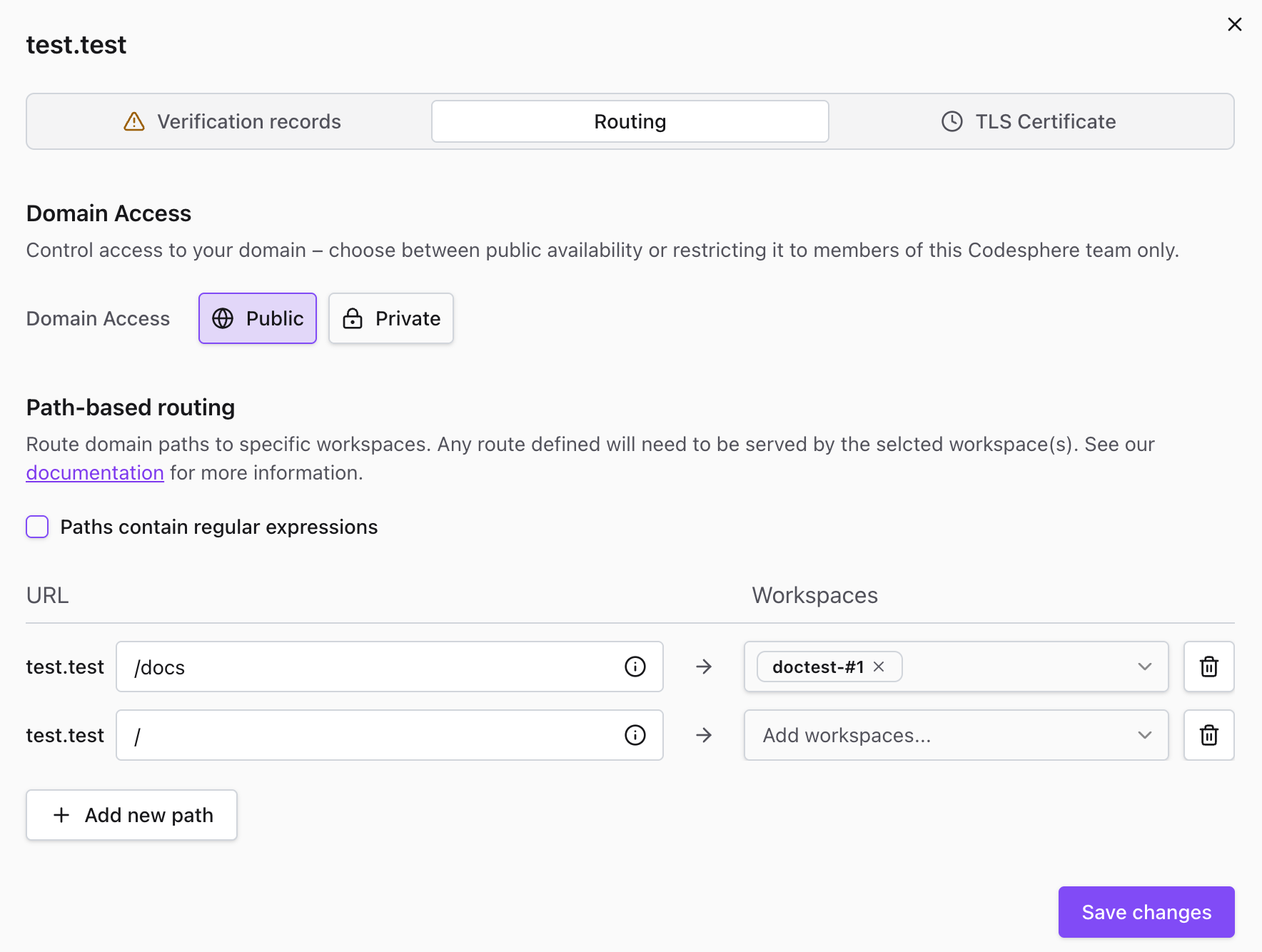
Überprüfung
- Warte einige Sekunden, bis sich die neuen Routing-Regeln im Netzwerk verbreitet haben.
- Rufe deine Domain mit dem neu konfigurierten Pfad auf (z. B.
https://example.com/blog). - Überprüfe, ob die richtige Anwendung geladen wird.
Wenn ein 404 Not Found-Fehler angezeigt wird, überprüfe nochmals deinen Anwendungscode aus Phase 1. Das häufigste Problem ist, dass Codesphere den Traffic erfolgreich zum Workspace weiterleitet, der Webserver innerhalb des Workspace jedoch weiterhin nur auf dem Root-Pfad (/) lauscht statt auf dem konfigurierten Unterpfad (/blog).