Kontoeinstellungen
Dieser Leitfaden führt durch die wichtigsten Schritte, um das eigene Profil aktuell zu halten und den Lebenszyklus des Kontos zu verwalten.
Navigation zu den Kontoeinstellungen
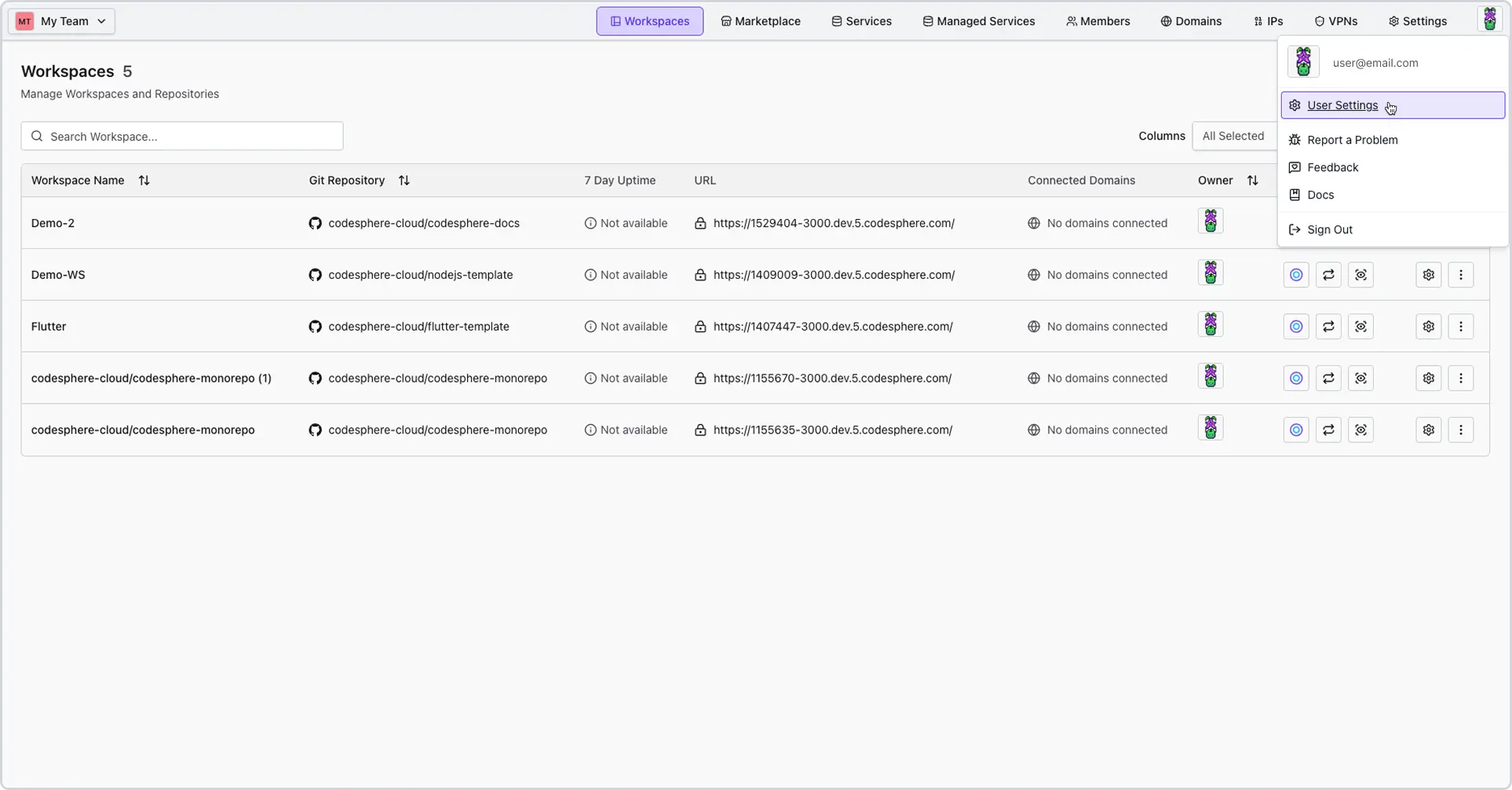
Zunächst ist es wichtig zu wissen, wo sich die Account-/Benutzereinstellungen befinden.
- Im Konto anmelden.
- Das Profilsymbol oben rechts auf dem Bildschirm finden.
- User Settings aus dem Dropdown-Menü auswählen.
Profilinformationen aktualisieren
Aktuelle Kontaktdaten stellen sicher, dass keine wichtige Benachrichtigung verpasst wird.
Name und E-Mail ändern
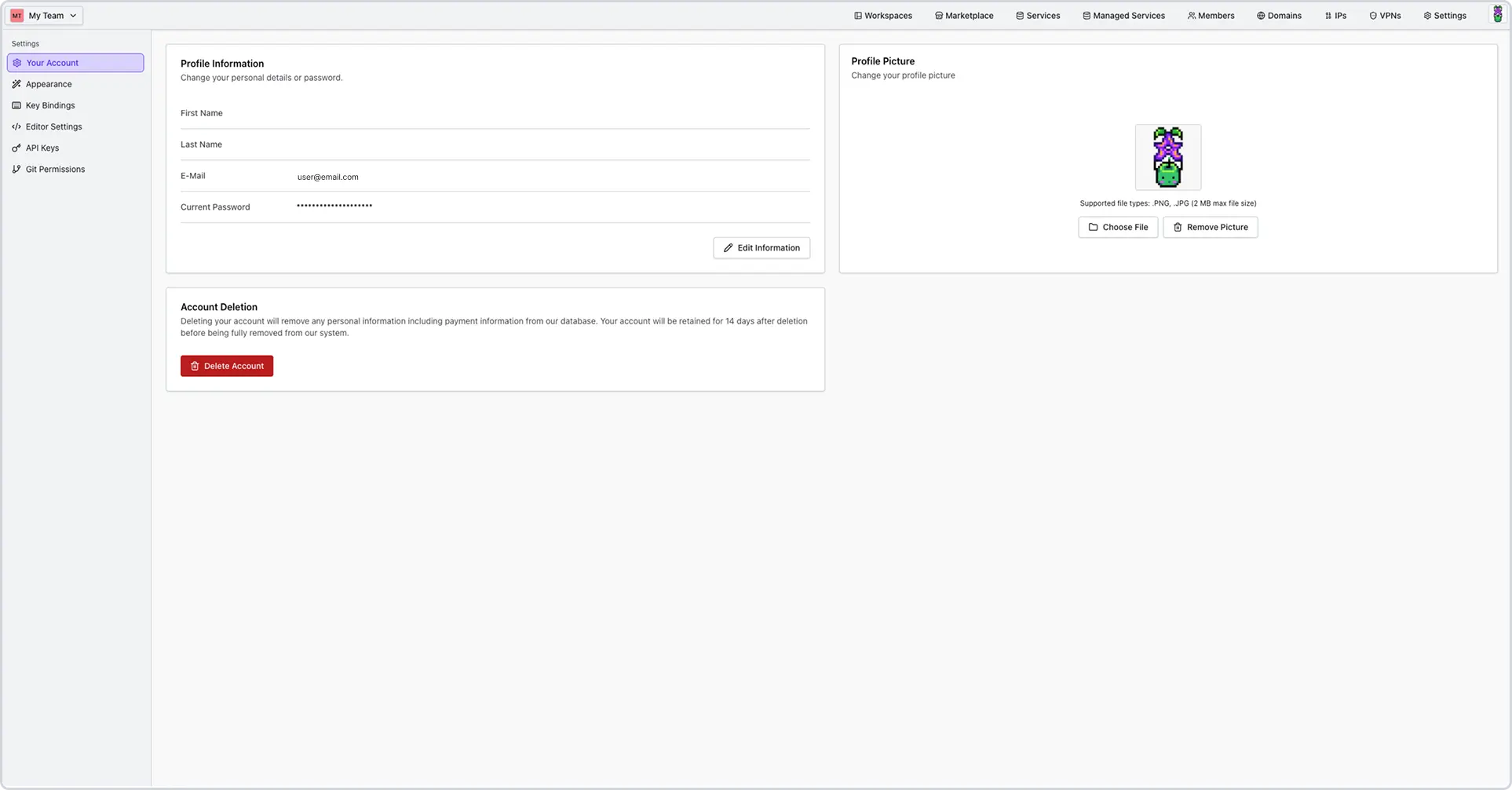
- Im Tab Your Account den Abschnitt „Profile Information“ aufrufen.
- Um in den Bearbeitungsmodus zu wechseln, die Schaltfläche „Edit Information“ verwenden. Den neuen Namen oder die neue E-Mail-Adresse in die jeweiligen Felder eintragen.
- Auf Save Changes klicken.
Passwort ändern
- Im Tab Your Account den Abschnitt „Profile Information“ aufrufen.
- Um in den Bearbeitungsmodus zu wechseln, die Schaltfläche „Edit Information“ verwenden.
- Das aktuelle Passwort zur Verifizierung eingeben.
- Das neue Passwort eingeben und bestätigen.
- Auf Save klicken.
Avatar anpassen
Das Profilbild individuell gestalten.
- Im Menü der Kontoeinstellungen auf den aktuellen Avatar-Kreis klicken.
- Upload Image auswählen, um eine Datei vom eigenen Computer auszuwählen.
- Hinweis: Unterstützte Dateitypen sind .PNG, .JPG (maximale Dateigröße 2 MB).
- Auf Save klicken.
- Um das Bild zu entfernen, einfach auf Remove Picture klicken, um zu den Standard-Initialen zurückzukehren.
Konto löschen
Das Löschen des Kontos ist nach einer kurzen Karenzzeit endgültig. Bitte die folgenden Anforderungen sorgfältig lesen, bevor fortgefahren wird.
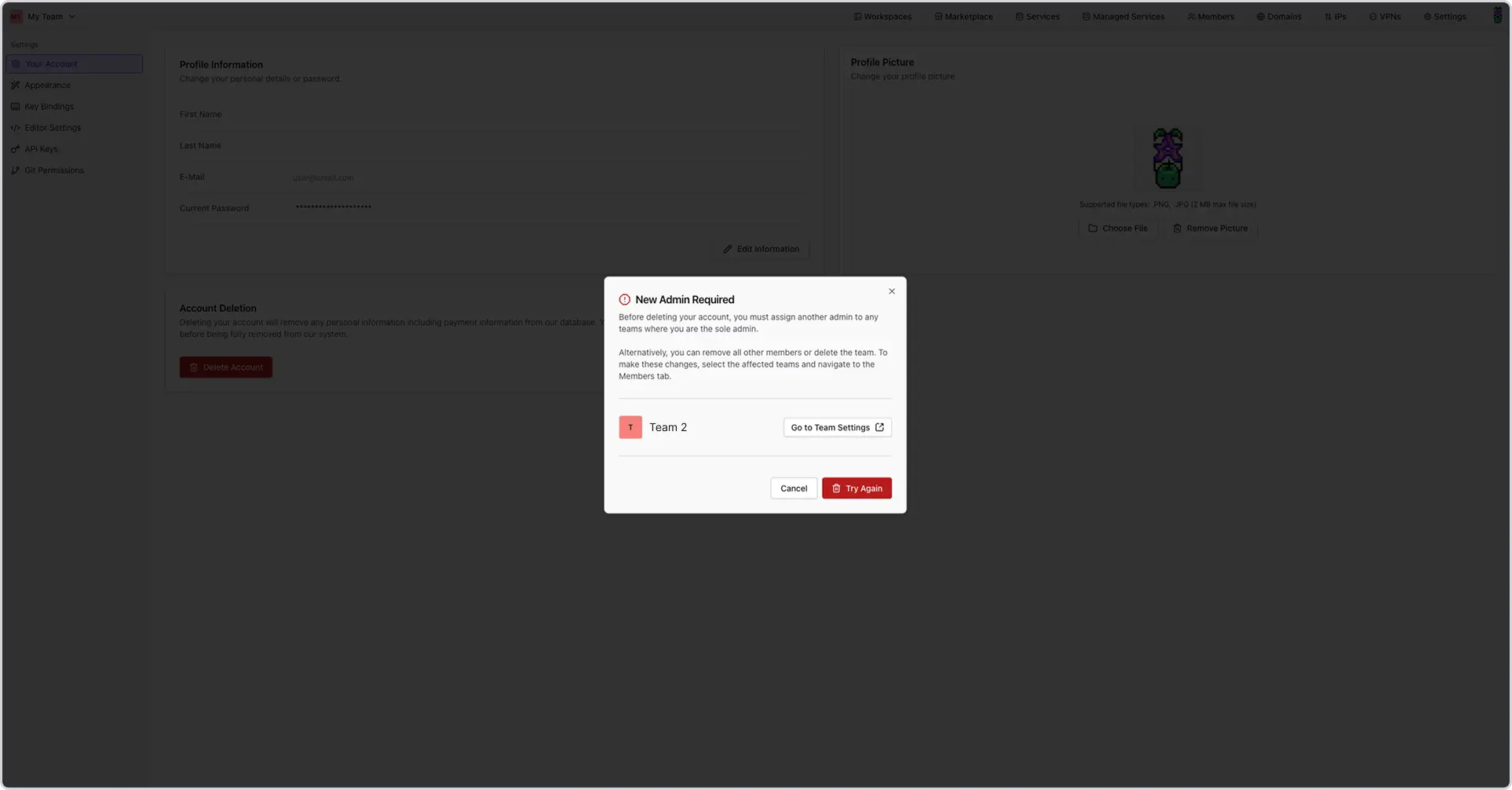
Wichtig: Anforderung an Resource-Group-Administratoren
Wer Admin einer Resource Group ist, kann das eigene Konto nicht löschen, solange er der einzige Administrator ist.
- Erforderliche Maßnahme: Sicherstellen, dass mindestens ein weiterer Admin den jeweiligen Resource Groups zugewiesen ist.
- Warum? Resource Groups benötigen mindestens einen Admin, um funktionsfähig zu sein; sie können nicht ausschließlich aus „Members“ bestehen.
Der Löschvorgang
- Zum Tab Your Account unter User Settings navigieren.
- Auf Delete Account klicken.
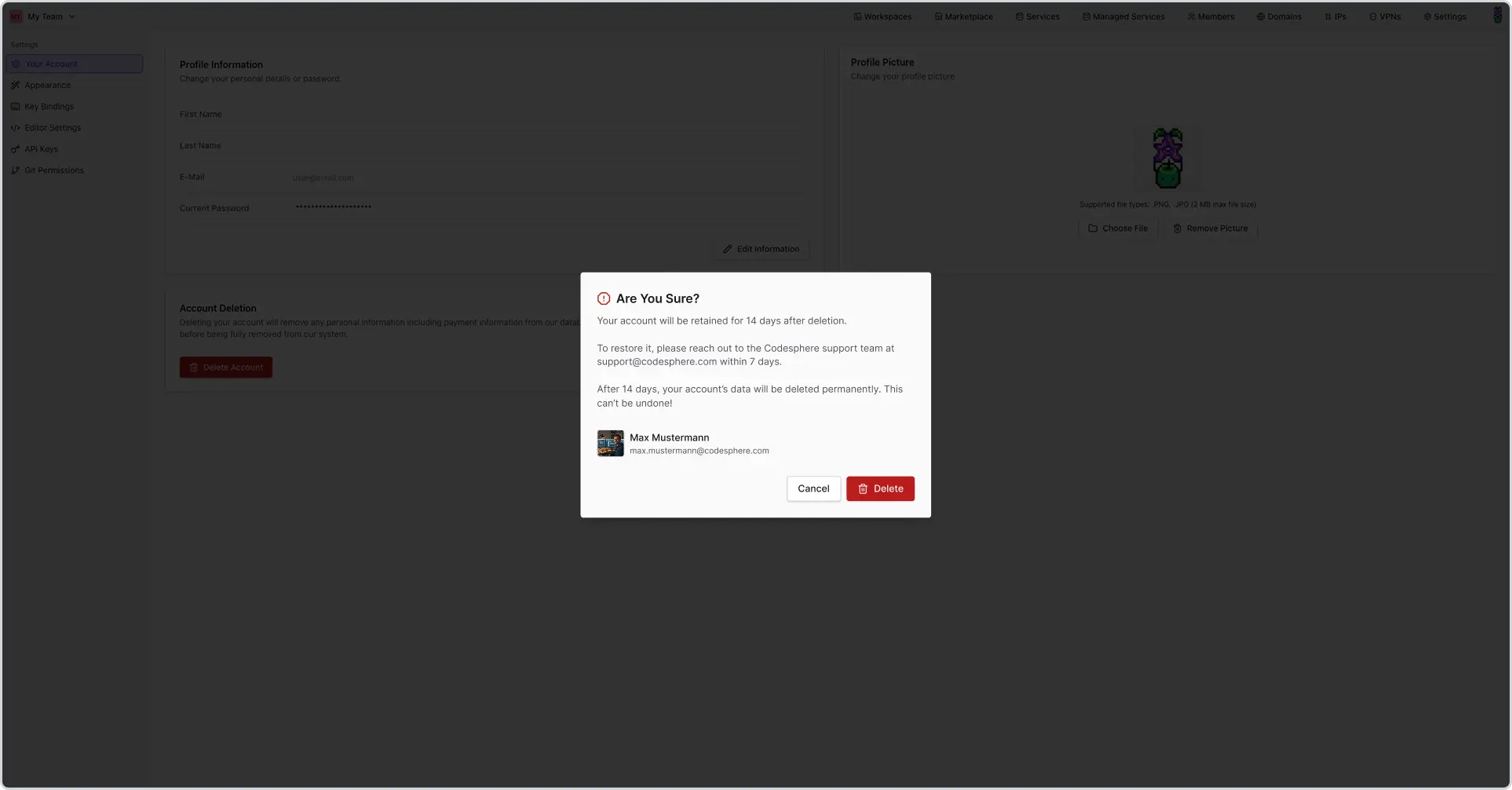
- Die Aktion im Warnhinweis-Popup bestätigen.
Wiederherstellung & endgültige Löschung
- Das 14-Tage-Fenster: Die Kontodaten werden 14 Tage nach dem Klick auf „Delete“ aufbewahrt.
- Wiederherstellung: Bei einer Meinungsänderung muss innerhalb von 7 Tagen nach der Löschanfrage
[email protected]kontaktiert werden. - Endgültiger Verlust: Nach 14 Tagen werden alle Daten unwiderruflich aus den Systemen entfernt. Dies kann nicht rückgängig gemacht werden.