Git-Berechtigungen
Da die vollständigen Details zu diesem Abschnitt noch in Bearbeitung sind, dient diese Übersicht als grober Rahmen. Sie konzentriert sich auf die Kernkonzepte der Git-Authentifizierung und darauf, wie Zugriffsebenen derzeit von Resource-Group-Rollen zu Repository-Berechtigungen fließen.
Git-Einstellungen finden
- Navigiere zu den User Settings.
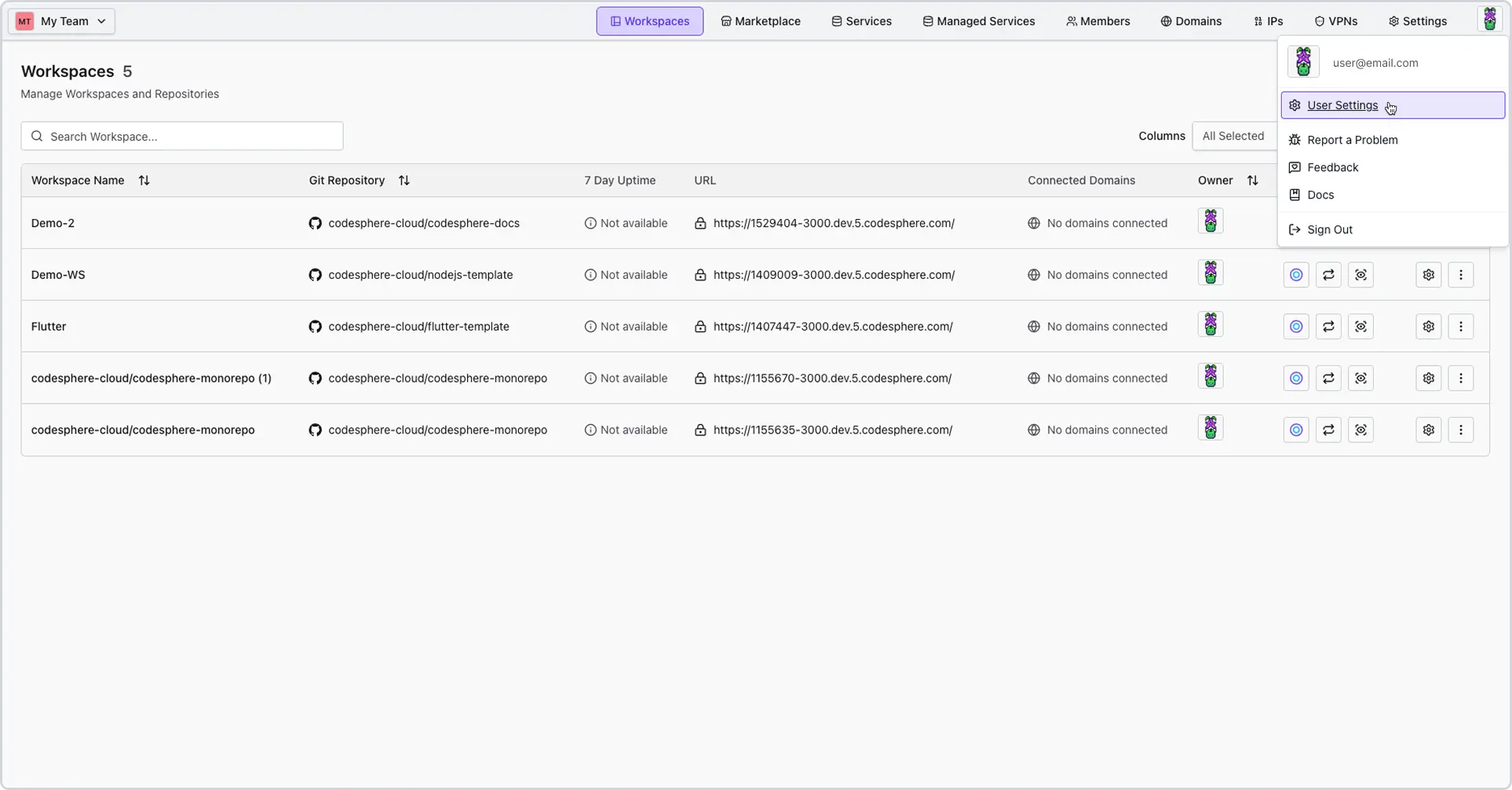
- Wähle den Tab Git Permissions.
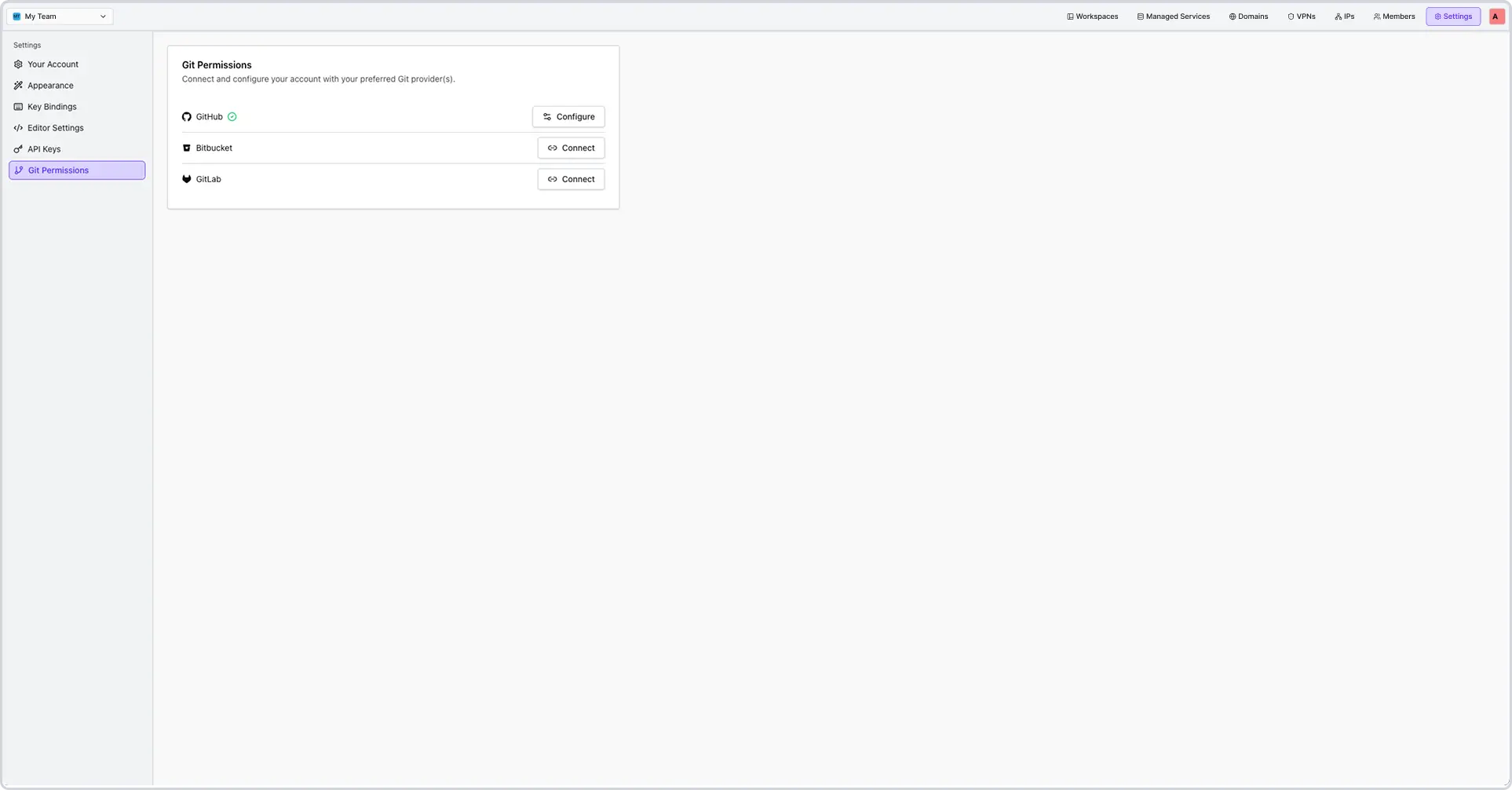
- Hier kannst du sehen, mit welchem oder welchen Git-Providern eine Verbindung besteht.
Git-Provider
Codesphere bietet derzeit Integrationen mit GitHub, BitBucket und GitLab.
GitHub
Arbeiten mit GitHub in Codesphere
Mit unserer Integration kannst du in wenigen Klicks einen Workspace aus einem GitHub-Repository erstellen. Dazu musst du Codesphere Zugriff auf dein GitHub-Konto gewähren. Du kannst den Zugriff auf alle Repositories einer Organisation oder nur auf bestimmte Repositories beschränken.
Um die Zugriffsanfrage auszulösen, klicke auf + New workspace und anschließend auf Grant access. Dadurch öffnet sich eine GitHub-Seite, auf der du dich anmeldest (falls noch nicht geschehen), die Organisation auswählst und konfigurierst, welche Repositories verwendet werden sollen.
Sobald der Zugriff gewährt wurde, kannst du in weniger als 10 Sekunden neue Workspaces aus deinem Repository erstellen und starten.
Um Änderungen aus deinem Repository zu pullen, öffne den Workspace, klicke auf das +-Symbol, um ein Terminal zu öffnen, und gib git pull ein. Auch alle anderen üblichen Git-Befehle (z. B. das Wechseln von Remote-Branches, Rollbacks usw.) können hier ausgeführt werden. Codesphere kümmert sich um die sichere Verwaltung deines Zugriffstokens – es wird niemals im Workspace gespeichert, sondern bei Bedarf ad-hoc an jede Anfrage angehängt, die es benötigt.
Preview Deployments mit GitHub Actions
Mit Preview Deployments kannst du Änderungen an deiner Anwendung in einer Live-Umgebung testen, bevor etwas in die Produktion gemergt wird. Einmal eingerichtet, werden alle Änderungen, die in Pull Requests deiner Repositories gepusht werden, automatisch in einen Codesphere-Workspace deployed. Lies diese Dokumentation für weitere Informationen.
BitBucket
Arbeiten mit BitBucket in Codesphere
Du kannst dich mit deinem Bitbucket-Konto bei Codesphere registrieren, Repositories auschecken und automatisch Preview Deployments für jeden Pull Request erstellen.
Registriere dich entweder direkt mit deinem Bitbucket-Konto oder verbinde ein bestehendes Konto – beides erfordert nur wenige Klicks. Nach der Verbindung kannst du deine Bitbucket-Repositories im Dialog zur Workspace-Erstellung durchsuchen. Das Klonen eines Repositories, das Bauen des Codes und das Live-Schalten deiner Anwendung kann (je nach Größe der App) nur wenige Sekunden dauern. Selbst größere Anwendungen sind in der Regel innerhalb einer Minute live.
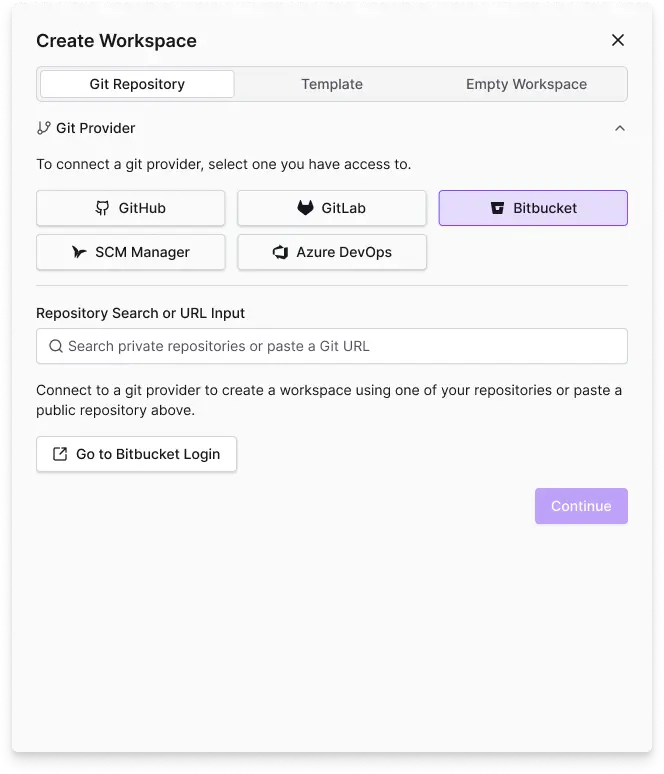
Automatisierung von Preview Deployments für Bitbucket-Pull-Requests
In unserer Dokumentation zu Bitbucket Preview Deployment findest du eine ausführliche Anleitung zur Einrichtung automatischer Preview Deployments für deine Bitbucket-Pull-Requests. Falls du bereits mit der Bitbucket-CI vertraut bist, findest du hier den Pipeline-Code zur Anpassung: https://bitbucket.org/codespherecloud/deploy/src/main/
Häufig gestellte Fragen
-
Warum erhalte ich beim Push die Fehlermeldung „Permission Denied“?
Stelle sicher, dass dein mit Git verknüpfter Benutzer in Codesphere tatsächlich über ausreichende Zugriffsrechte beim entsprechenden Git-Provider verfügt. -
Kann ich mehrere Git-Provider verwenden?
Ja. Du kannst Verbindungen zu verschiedenen Providern gleichzeitig in deinen Kontoeinstellungen verwalten.