Verwendung der Cloud IDE
Die Cloud IDE bietet eine voll funktionsfähige Entwicklungsumgebung direkt im Browser und macht damit ein lokales Setup überflüssig.
Sie läuft in einer dedizierten Compute-Umgebung, die mit dem gemeinsam genutzten Netzwerk-Dateisystem der bereitgestellten Landschaft verbunden ist. Diese Architektur ermöglicht es der IDE, direkt mit den live vorhandenen Dateien zu interagieren, sodass Codeänderungen sofort sichtbar werden, während die Workspace-Tools getrennt von der Anwendungs-Runtime bleiben.
Echtzeit-Zusammenarbeit
Alle IDE-Funktionen folgen einem Collaboration-first-Ansatz. Jede Änderung, die man selbst oder ein anderes Teammitglied in einem Workspace vornimmt – egal ob beim Bearbeiten von Code oder beim Ausführen eines Terminal-Befehls – wird sofort in der Benutzeroberfläche aller anderen Nutzer angezeigt. Dadurch kann man gemeinsam mit dem Team gleichzeitig an derselben Codebasis arbeiten und Änderungen in Echtzeit sehen – ähnlich wie beim Live-Pair-Programming, ganz ohne separates Screen-Sharing oder „Code with me“-Tools.
Kernfunktionen
Genau wie eine lokale IDE (z. B. VS Code) ist die Cloud IDE mit Standard-Entwicklungstools ausgestattet, die auf die Cloud zugeschnitten sind.
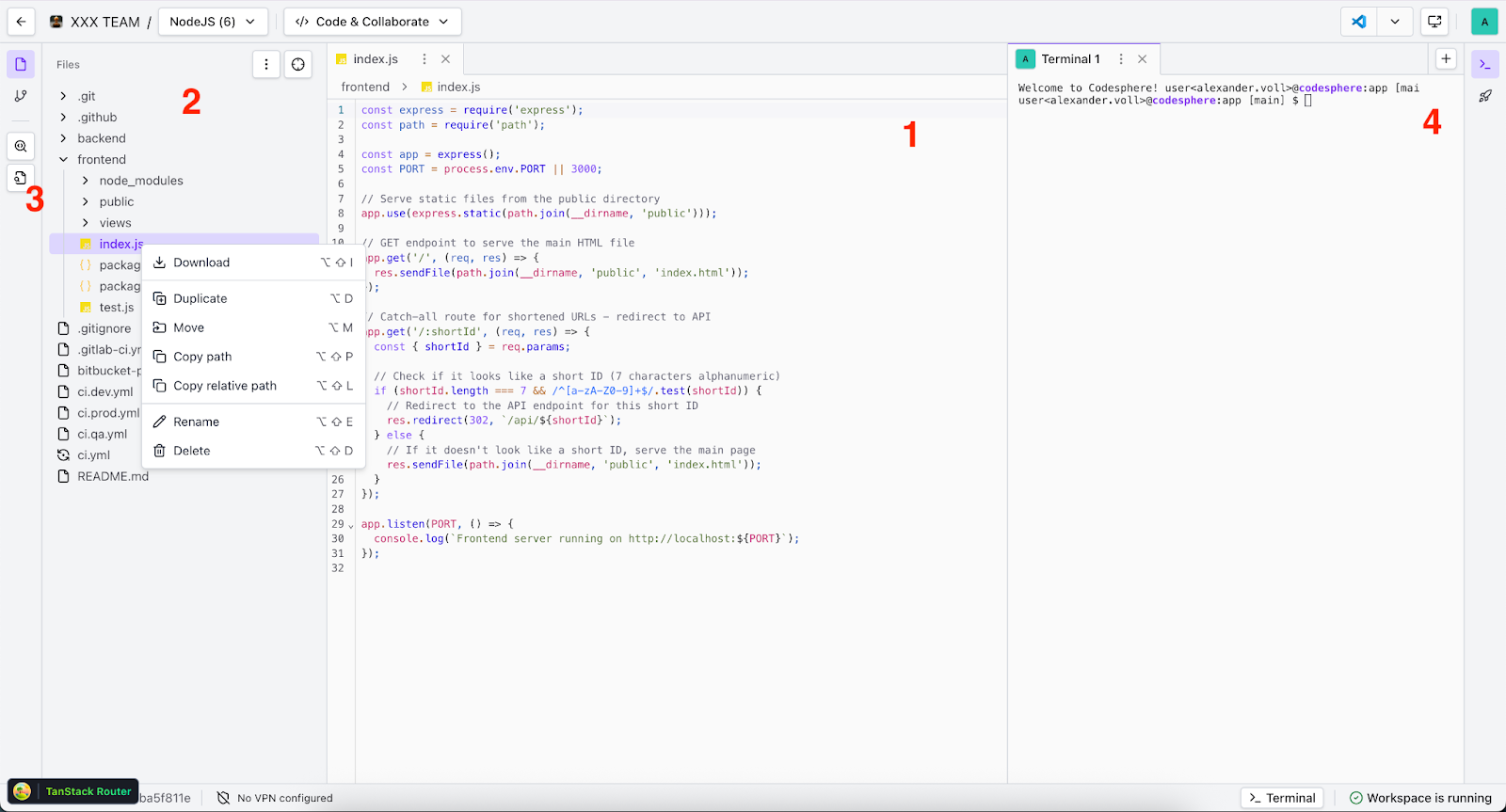
Der kollaborative Editor (1)
Der kollaborative Editor bringt alle Funktionen mit, die man von einer professionellen IDE erwartet, darunter einen Language Server, Syntax-Highlighting für die meisten gängigen Programmiersprachen sowie Standard-Tastenkombinationen.
Als Herzstück der IDE ist er für nahtlose Teamarbeit konzipiert. Bearbeiten mehrere Personen gleichzeitig, sind alle Änderungen in Echtzeit sichtbar – ähnlich wie bei Google Docs. Das macht Pair Programming und Code-Reviews deutlich effizienter.
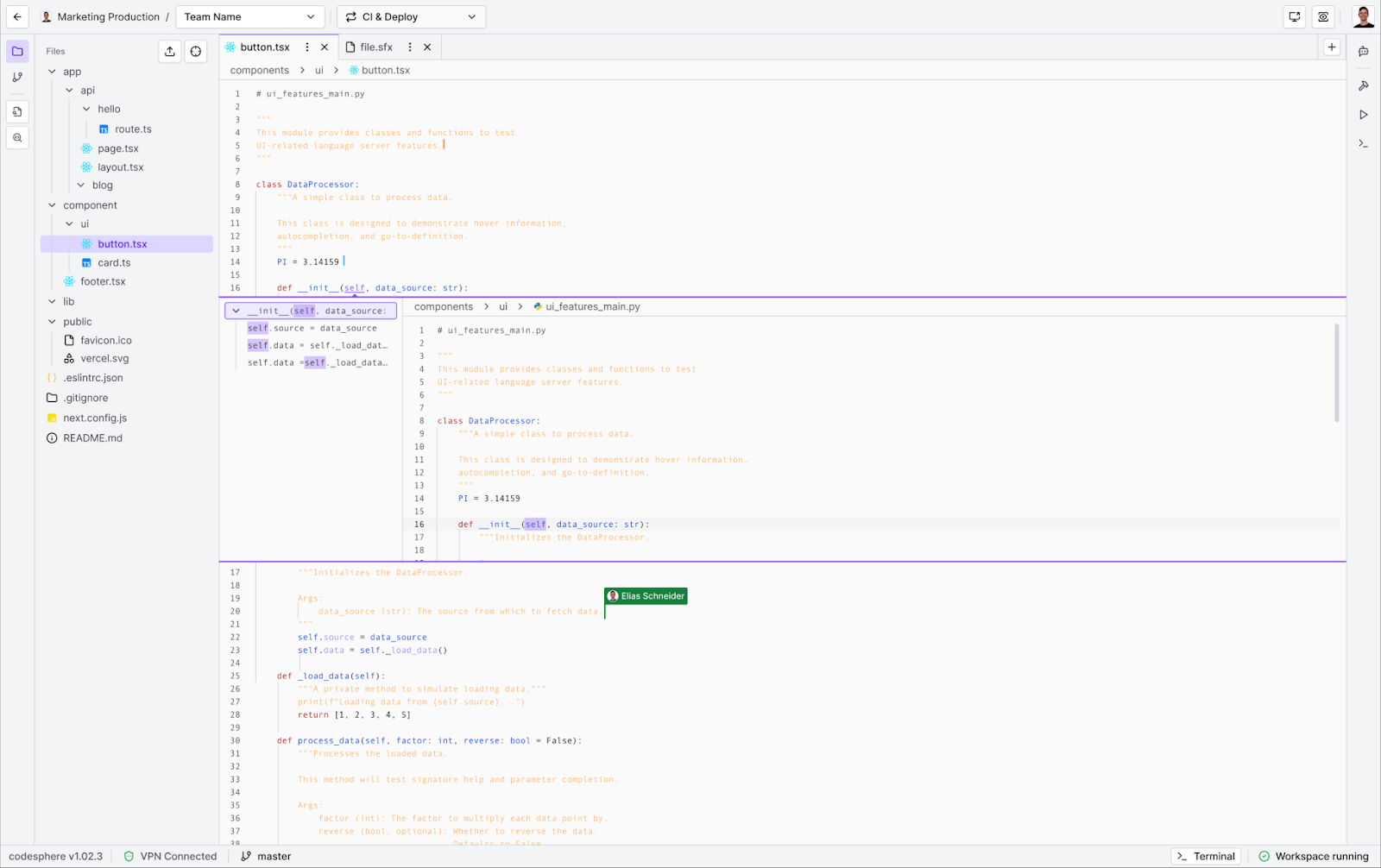
Der Editor unterstützt teilbare Tabs, um mehrere Dateien gleichzeitig anzuzeigen. Eine Liste der Tastenkombinationen findet man im Menü [[Benutzereinstellungen]], das durch Klick auf den eigenen Avatar oben rechts geöffnet wird.
Tastenkombinationen
Navigation & Suche
| Aktion | Tastenkombination |
|---|---|
| Dateisuche öffnen | Cmd + P |
| Überall suchen (global) | Cmd + Shift + F |
| Dateibaum ein-/ausblenden | Cmd + Shift + E |
| Nächsten / vorherigen Tab auswählen | Opt + Tab / Opt + Shift + Tab |
Code-Bearbeitung & Formatierung
| Aktion | Tastenkombination |
|---|---|
| Editor-Inhalt speichern | Cmd + S |
| Code kommentieren / Kommentar entfernen | Cmd + / |
| Code formatieren | Cmd + Shift + I |
| Rückgängig / Wiederholen | Cmd + Z / Cmd + Shift + Z |
| Autovervollständigung anfordern | Ctrl + Space |
Workspace & Oberfläche
| Aktion | Tastenkombination |
|---|---|
| Terminal öffnen / schließen | Opt + T |
| Einstellungen öffnen | Cmd + Opt + S |
| Git-Commit-Bereich ein-/ausblenden | Cmd + Shift + G |
| Editor-Tab schließen | Opt + W |
Dateiverwaltung
| Aktion | Tastenkombination |
|---|---|
| Neue Datei erstellen | Opt + I |
| Datei/Ordner umbenennen | Opt + Shift + E |
| Datei löschen | Opt + Shift + D |
Eine vollständige Liste der verfügbaren Tastenkombinationen findet man im Menü der Benutzereinstellungen, das durch Klick auf den eigenen Avatar oben rechts geöffnet wird.
Dateibaum (2)
Der Dateibaum befindet sich in der linken Seitenleiste und bietet eine Echtzeit-Ansicht des Dateisystems des Containers. Er verhält sich wie in jeder lokalen IDE.
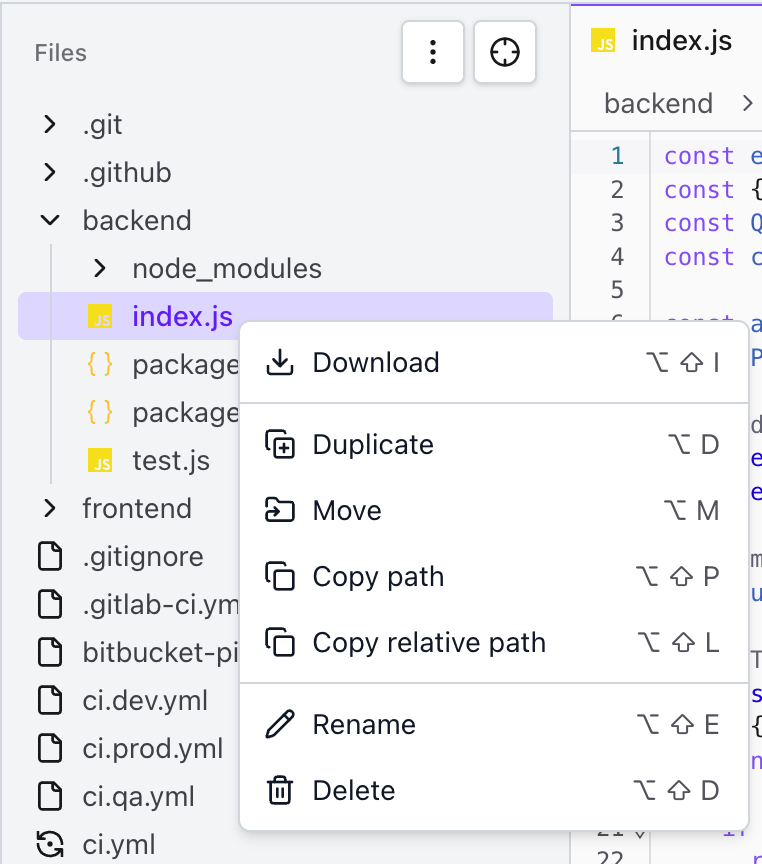
- Dateioperationen: Rechtsklick auf Dateien oder Ordner ermöglicht Aktionen wie Duplizieren, Umbenennen oder Löschen.
- Drag & Drop: Dateien können per Ziehen neu angeordnet oder in andere Verzeichnisse innerhalb des Baums verschoben werden.
- Download: Rechtsklick auf eine Datei ermöglicht den direkten Download auf das lokale Gerät.
- Neue Dateien & Ordner erstellen: Über die Schaltfläche mit dem Menü (drei Punkte) oben rechts im Dateibaum lassen sich neue Dateien und Ordner erstellen oder vorhandene Dateien vom eigenen Rechner hochladen.
- Aktuelle Datei hervorheben: Ein Klick auf das Zielsymbol oben rechts erweitert den Baum automatisch, um die aktuell im Editor geöffnete Datei hervorzuheben.
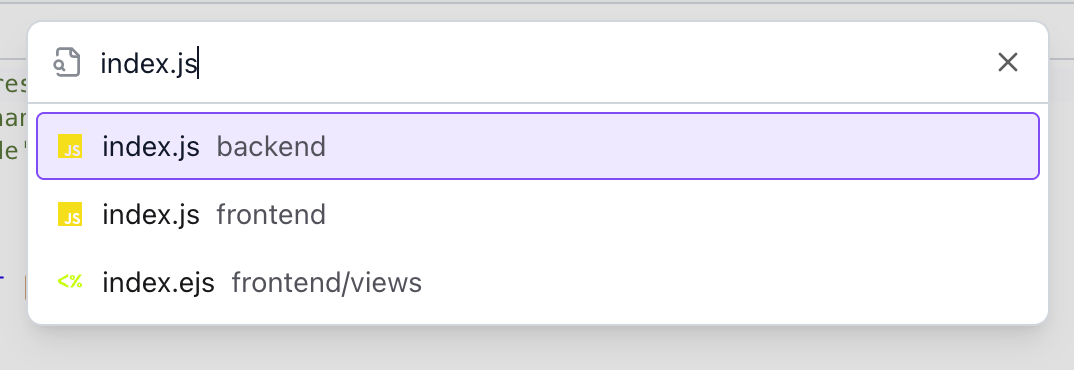
Datei- & Inhaltssuche (3)
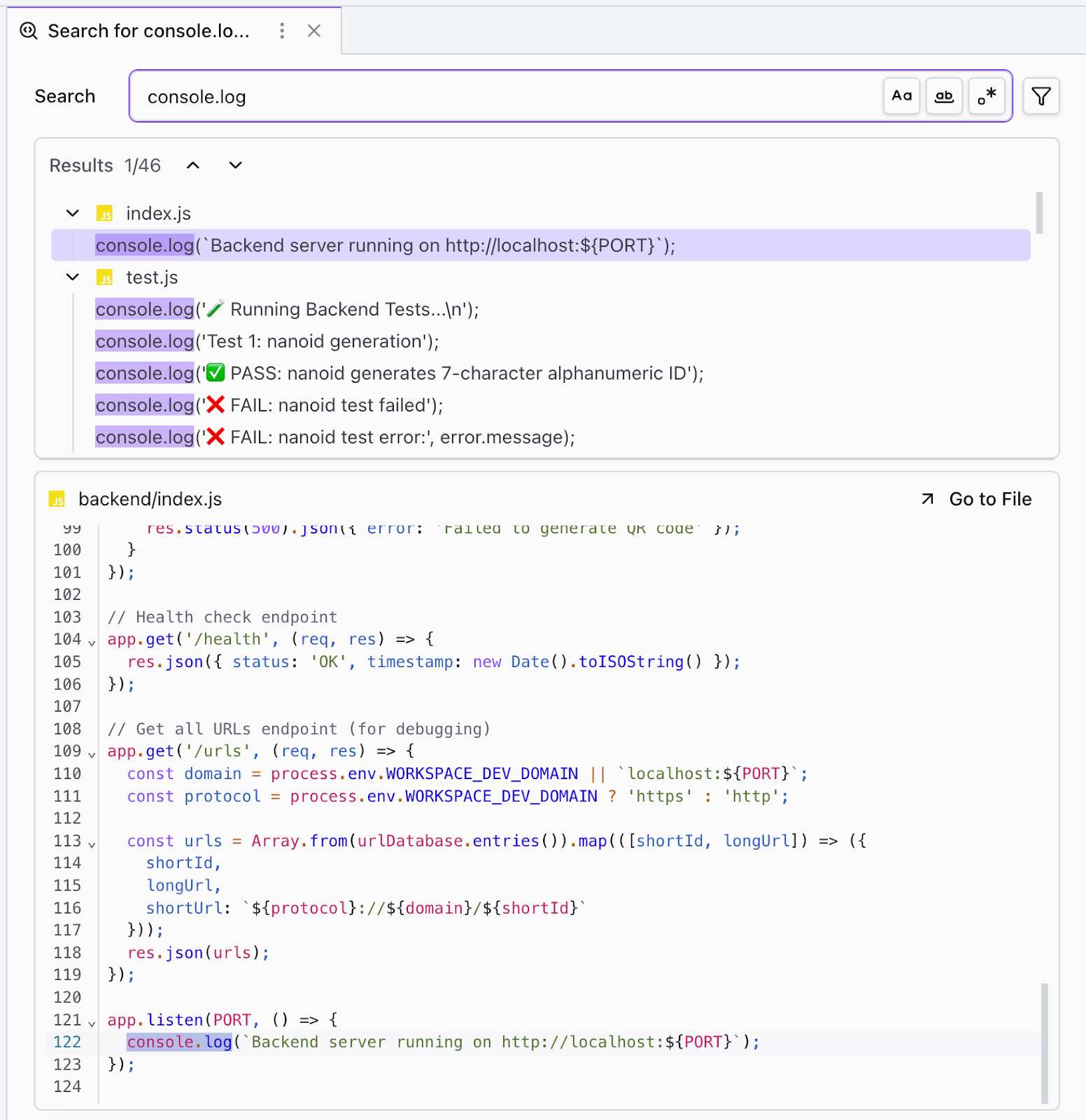
In der linken Seitenleiste, direkt neben dem Tab „Dateibaum“, befinden sich Tools zum Durchsuchen des Repositories.
- Suchbereich: Über die Umschaltflächen kann entweder nach Dateiname (um bestimmte Assets zu finden) oder nach Inhalt (um Code-Schnipsel oder Textpassagen im gesamten Projekt zu finden) gesucht werden.
- Ergebnisse: Beide Suchmethoden liefern eine konsolidierte Liste der Treffer. Ein Klick auf ein Ergebnis öffnet sofort die Datei und springt zur relevanten Zeile.
Terminal (4)
Codesphere bietet vollständigen Shell-Zugriff über eine Ubuntu-basierte Umgebung. Das Terminal öffnet sich an derselben Stelle, an der das Dateisystem eingebunden ist (/home/user/app). Es lässt sich über das Terminal-Symbol in der rechten Seitenleiste oder über die Schaltfläche in der unteren Leiste ein- und ausblenden.
- Echtzeit-Zusammenarbeit: Terminals sind gemeinsam genutzte Sitzungen. Jedes geöffnete Terminal ist für Teammitglieder im Workspace sichtbar, sodass gemeinsam debuggt werden kann und Befehle in Echtzeit mitverfolgt werden können.
- Mehrere Instanzen: Es lassen sich mehrere Terminal-Tabs öffnen, um Hintergrundprozesse (z. B. Watcher) laufen zu lassen, während in einem anderen Tab Befehle ausgeführt werden.
Einschränkungen
- Rootlose Umgebung: Aus Sicherheitsgründen ist das Terminal rootlos, weshalb
sudooderapt-getnicht genutzt werden können. Stattdessen wird der vorinstallierte Nix-Paketmanager verwendet, um Abhängigkeiten auf Systemebene zu installieren. - Runtime-Isolation: Das Terminal läuft im IDE-Pod, getrennt vom Anwendungs-Deployment. Das Dateisystem wird zwar gemeinsam genutzt, ein direkter Zugriff auf die laufenden Prozesse der eigenen Services ist jedoch nicht möglich.
Erweiterte Workflows
Während die Kern-IDE die gemeinsame Codebearbeitung abdeckt, bietet Codesphere spezialisierte Workflows für Versionskontrolle und Team-Synchronisation. Für diese Funktionen stehen eigene Anleitungen zur Verfügung:
Git & Versionskontrolle
Branches verwalten, Änderungen committen und direkt über die Benutzeroberfläche mit dem Remote-Repository synchronisieren.
Weitere Informationen zu Git & Versionskontrolle.